TECHNIA Customer Care
Hur kan vi hjälpa till?
TECHNIA Customer Care ger dig dedikerad tillgång till vårt expertteam var du än befinner dig i världen. Vi använder samma verktyg som vi tillhandahåller och stöder inom vår egen verksamhet. Det innebär att vi kan relatera till alla dina problem och vet det bästa sättet att stödja dem!
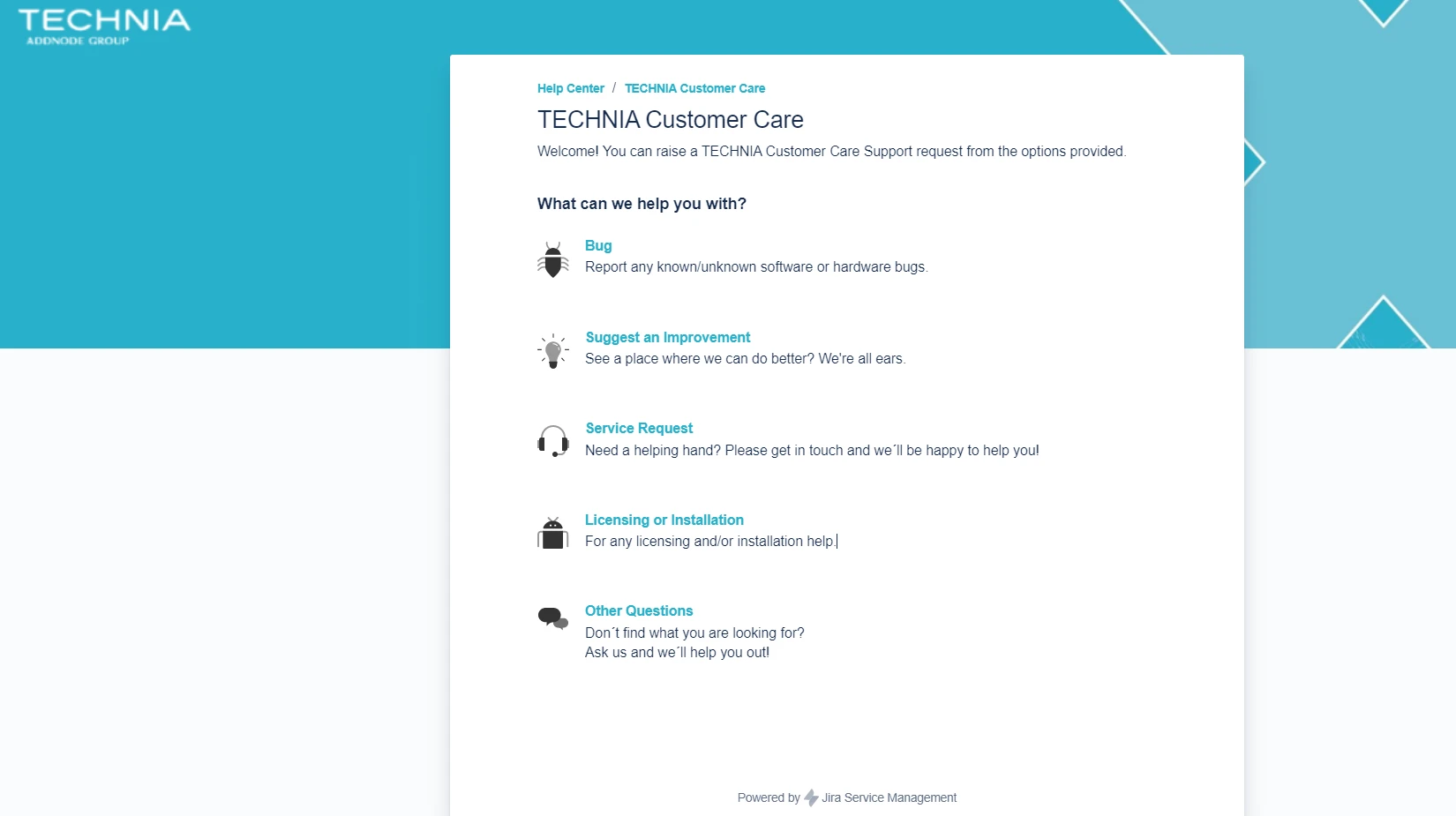
Skicka in ett ärende
Logga en supportbegäran och följ dess utveckling via TCC-portalen
Var uppmärksam på...
Fullt stöd för 3DEXPERIENCE R2023x upphörde att gälla den 22 november 2025.
Varje produktrelease från Dassault Systèmes har en definierad stödd livscykel.
Genom att övergå till nyare versioner kan du dra nytta av kvalitetsförbättringar och nya funktionella egenskaper. Vi rekommenderar att du pratar med din säljkontakt om uppgraderingsalternativ och gör en plan för hur du ska gå vidare.
Hitta det TECHNIA-stöd du letar efter
För snabb support kan du skicka in en supportbegäran via TECHNIA Customer Care-plattformen.
- Skicka ett supportärende
- E-postsupport tillgänglig mån-fre
- Fjärrdiagnostik via säkra anslutningar
- Operativsystem och hårdvarusupport för arbetsstationer och kringutrustning
- Dedikerad helgtäckning finns tillgänglig på begäran
- Flerspråkig support med full service på över 5 språk under kontorstid. Detta inkluderar engelska, tyska, hindi, norska, polska och svenska. Utanför lokal kontorstid är supporten på engelska.
- Hitta svar på vanliga frågor (FAQ), felsök dina produkter och mycket mer.
- Få tillgång till vår kunskapsbas (över 200 000 artiklar), installationsdokument och bästa praxis, livscykelinformation, videohandledning, versionsanteckningar och licensförfrågningar.
- Ladda ner de senaste TECHNIA-programvaruversionerna, Dassault Systèmes-programvaruversioner, produktinformation, dokumentation och de senaste tipsen och tricken för bästa möjliga användning av våra lösningar.
- Begär nya licenser, testa licenser eller ändra befintliga licenser till en annan dator.
| ✆ Support i Storbritannien | ✆ Support i Polen |
| +44 1908 776 776 | +48 616 735 472 |
| Mån–tors 08:00–17:00 | Mån–tors 09:00–16:30 |
| Fre 08:00–16:00 | Fre 09:00–14:00 |
Mest ställda frågor
Söker efter svar
I TECHNIA:s kunskapsbas hittar du svaren på dina frågor. Sök i vår databas med över 200 000 artiklar skrivna av erfarna TECHNIA-experter.
- Besök TECHNIA Customer Care-portalen via denna länk: https://technia.jira.com/servicedesk/customer/portal/11
- Denna länk leder till sidan för registrering när du loggar in för första gången
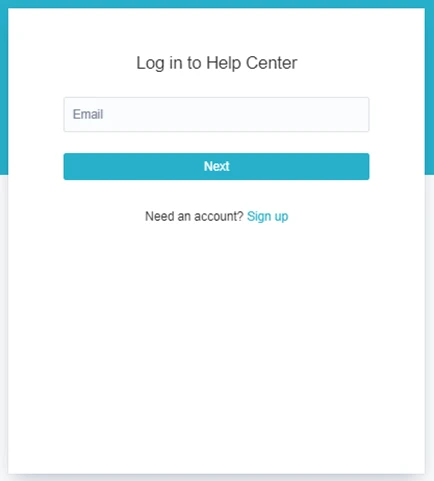
- Klicka på ”registrera dig” för att skapa ditt konto
- Fyll i e-postadressen och skicka länken
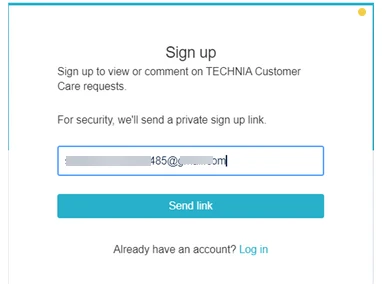
-
En bekräftelselänk kommer att skickas via e-post
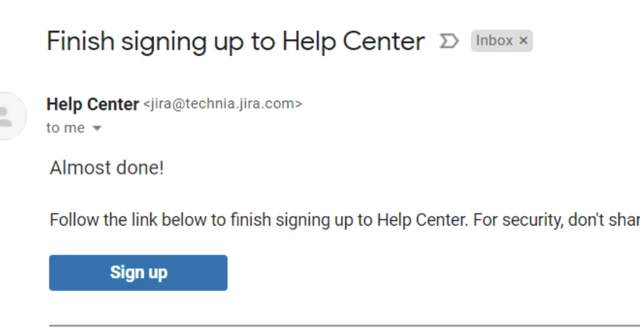
- Klicka på länken för registrering i e-postmeddelandet och ange ditt kontonamn och lösenord
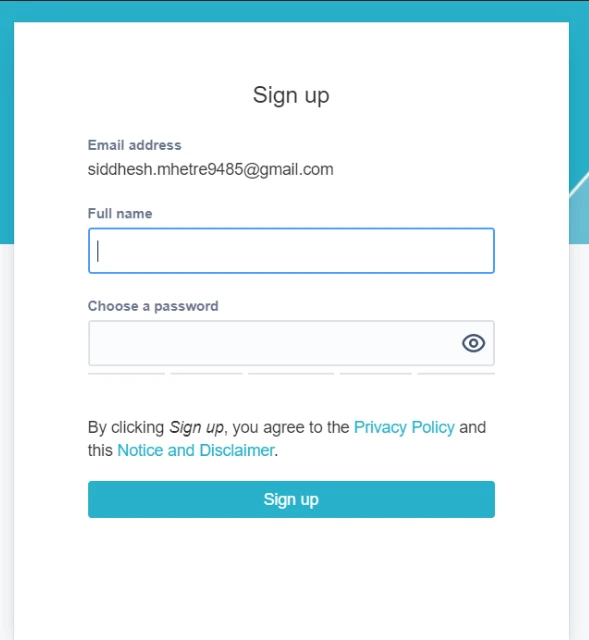
- Du har nu tillgång till portalen
Vänligen kontrollera i webbportalen https://technia.jira.com/servicedesk/customer/portal/11 om du av misstag har inaktiverat e-postmeddelanden för din TCC-ticket.
Om det ser ut så här måste du aktivera meddelandena igen:

Om det ser ut så här är det ok och du bör få meddelanden:

När 3DEXPERIENCE går över till den senaste versionen kommer det att ske förändringar i de Java Runtime-versioner som krävs av plattformen.
Varför uppgradera Java?
Java är en programvara som ständigt utvecklas och nya versioner släpps regelbundet. Dessa uppdateringar innehåller vanligtvis buggfixar, säkerhetsuppdateringar och funktionella förbättringar. Att hålla sig uppdaterad med de senaste versionerna av Java hjälper IT-avdelningar att minimera säkerhetsproblem och säkerställer att systemen är skyddade mot de senaste hoten.
Men även om du kanske är benägen att uppgradera till den senaste versionen är det viktigt att komma ihåg att 3DEXPERIENCE är utformat för att fungera med specifika versioner av Java som har testats och validerats av Dassault Systèmes.
Vilka Java-versioner stöds för 3DEXPERIENCE R2025x?
När 3DEXPERIENCE går över till R2025x kommer det att ske förändringar i de Java Runtime-versioner som krävs av plattformen. Här är uppdateringarna:
- IBM Semeru Runtime Open Edition for Java 21.0.4 (JDK) kommer att vara den nya validerade plattformen.
- IBM Semeru Runtime Open Edition for Java 21.0.x (JDK) med x > 4 kommer att vara en kompatibel plattform.
- Oracle JDK 21.0.x med x ≥ 4 kommer också att vara en kompatibel plattform.
Det är viktigt att strikt följa dessa versioner, eftersom användning av någon annan version, även om den verkar fungera, kan orsaka kompatibilitetsproblem eller hindra dig från att få support från Dassault.
Hur uppdaterar jag Java för 3DEXPERIENCE?
Att uppgradera Java för din 3DEXPERIENCE-plattform är en okomplicerad process, men det är viktigt att följa rätt steg för att undvika störningar.
Steg 1: Hur kontrollerar jag vilken Java-version jag använder för närvarande?
Innan du uppgraderar är det viktigt att veta vilken version av Java du använder för närvarande. Detta hjälper dig att se till att du uppdaterar till rätt version. För att kontrollera din Java-version kan du köra följande kommando i din kommandorad eller programmet Terminal:
java -version
Här visas den version av Java som för närvarande är installerad på ditt system.

Steg 2: Avinstallera den gamla Java-versionen
Om din nuvarande Java-version inte längre stöds måste du avinstallera den gamla versionen. Gå till Kontrollpanelen (Windows) eller Systeminställningar (Mac), leta reda på den gamla Java-versionen och avinstallera den.

Steg 3: Ladda ner och installera den nya Java-versionen
Ladda sedan ner den nödvändiga Java-versionen från en pålitlig källa. Du kan hämta IBM Semeru Runtime Open Edition eller Oracle JDK från deras respektive webbplatser.

Steg 4: Starta installationen
Starta .msi-filen som har laddats ner i föregående steg för att påbörja installationen. Klicka på Next.

Steg 5: Villkor och bestämmelser
Acceptera villkoren och klicka på Next.

Steg 6: Ange registry keys
Använd rullgardinsmenyn och ange Java Home-variabeln och Javasoft (Oracle) registry keys som ”Will be installed on local hard drive.” När du är klar klickar du på Next.


Steg 7: Slutför installationen
Klicka på Install och vänta på att installationen ska slutföras. När du är klar klickar du på Finish för att stänga installationsfönstret.

Steg 8: Starta om 3DEXPERIENCE-tjänsterna
När den nya Java-versionen har installerats och verifierats startar du om dina 3DEXPERIENCE-tjänster för att säkerställa att plattformen använder den uppdaterade Java-versionen.
Vad händer om jag installerar Java i en annan katalog?
Under installationen ska du se till att Java installeras i samma katalog som din tidigare Java-version. Om din tidigare installation t.ex. fanns i D:\Java, installera den nya versionen i samma katalog. Om installationssökvägen ändras kan det hända att 3DEXPERIENCE inte kan hitta Java, vilket kan förhindra att plattformens tjänster startar korrekt.
Hur kontrollerar jag vilken Java-version jag använder för närvarande?
Efter installationen ska du kontrollera att rätt version nu finns på plats. Använd kommandot java -version i din kommandorad eller programmet Terminal för att bekräfta versionsändringen.
Så här skickar du en begäran om support till TECHNIA:s kundtjänst
VIA Portal:
https://technia.jira.com/servicedesk/customer/portals


VIA EMAIL:
support@technia.com

TECHNIA KONFIDENTIELL
För att fastställa FlexNet-hostid, kör cmd.exe som administratör:

I kommandotolken skriver du kommandot ipconfig /all
Exempel:

Skicka kommandots fullständiga resultat till din kontaktperson på TECHNIA.
TECHNIA CONFIDENTIAL
I den här korta guiden beskrivs stegen för registrering av en DSLS nodelock-licens.
Kopiera de mottagna licenserna till datorn.
Obs: Placera inte i C:\ProgramData\DassaultSystemes\Licens
1. Skapa mappen ”Licenses” i C:\ProgramData\DassaultSystemes (om den inte redan finns).
Obs: Om aktuella licenser redan finns i mappen Licences, ta bort dem nu.
2. Start > Program > CATIA > Verktyg > Nodelock Key Management V5-6R20XX
3. Klicka på File > Import

4. Välj licensen (placerad på skrivbordet) och klicka sedan på Open

Den registrerade licensen kommer att visas i listan.
TECHNIA KONFIDENTIELL
Observera de stödda operativsystemen enligt informationen i programkatalogerna:
https://media.3ds.com/support/progdir/all/?pdir=3Dexp
Från och med DSLS R2025x FD03 stöds den fristående DS Licensservern i Hyper-V på Windows Server.
Teaming av nätverkskort stöds inte.
Ytterligare information finns även i följande kunskapsbasartikel: Stödda hårdvarusystem för DSLS Licensserver
Vänligen ladda ner DSLicTarget.exe
Efter nedladdningen finns filen DSLicTarget.exe i mappen Downloads.
Öppna Windows Explorer och ta en titt i mappen Downloads.

I Utforskaren, klicka på adressfältet högst upp, skriv ”cmd” (utan citattecken) och tryck på Enter/radbrytning.

Ett kommandotolkfönster (cmd.exe) visas.
Skriv kommandot ”DSLicTarget -t”:

Välj menyn ”Edit\Mark”:

Markera resultatet av kommandot ”DSLicTarget -t” med vänster musknapp:

Kopiera den markerade texten med nyckeln till Windows urklipp.
Nu kan du infoga den kopierade texten från Windows urklipp i ditt e-postprogram och skicka den till din kontaktperson på TECHNIA.
I den här guiden beskrivs hur du konfigurerar en klientdator så att den begär och använder en licens (concurrent eller floating) från en DSLS-licensserver.
- Se till att en Dassault Systèmes-produkt är installerad (t.ex. CATIA V5)
- Använd ”Windows File Explorer” och bläddra till mappen:
C:\ProgramData\DassaultSystemes\Licenses
Obs: Mappen ”ProgramData” är normalt en dold mapp. Du kan skriva in mappadressen i adressfältet ELLER ta bort den från dolda mappar.
Obs: Om mappen ”Licenses” inte finns, bläddra till C:\ProgramData\DassaultSystemes och skapa en ”Ny mapp” med namnet ”Licenses” enligt nedan:


I mappen Licenses öppnar du filen DSLicSrv.txt.
Obs: Om textfilen ”DSLicSrv.txt” inte finns, skapa ett ”Textdokument” som heter ”DSLicSrv” enligt bilderna nedan:
Obs: Se till att du inte får dubbel filändelse. Filen MÅSTE heta DSLicSrv.txt och INTE DSLicSrv.txt.txt Det rekommenderas att du har ”Dölj filändelse för kända filtyper” avaktiverat i Mappalternativ för att upptäcka detta fel.


I textfilen ”DSLicSrv.txt” anger du informationen i följande format:
Obs: ServerName måste anges exakt som det är namngivet.
Portnumret för licensiering är som standard 4085, så använd 4085 (om inte detta ändrades under DSLS-installationen). t.ex. Om licensservern heter ’server1’ ska textfilen ha en rad med: server1:4085 .
Obs: Om DSLS-licensservern finns på samma dator som licensklienten, dvs. server och klient på samma dator, kan du använda namnet localhost, t.ex. localhost:4085

Spara textfilen och öppna din DS-applikation. Glöm inte att första gången du startar programmet kommer det be dig att välja en licens.
Obs: Om det finns ytterligare en server, t.ex. server2, skriver du in den på nästa rad.

Felsökning
Går det inte att få en licens från licensservern? Kontrollera följande:
- Är Windowsbrandväggen avstängd på både klienten och servern?
Åtgärd: Avaktivera tillfälligt brandväggen på servern och klienten. Om det då börjar fungera var port 4084 och/eller 4085, blockerade. - Kan du pinga servern (med hjälp av det namn du angav)?
Åtgärd: Eventuell felstavning av servernamn eller nätverksproblem. - Har du den senaste DSLS?
Åtgärd: Den installerade DSLS-versionen bör minst motsvara versionen av det Dassault-program som du använder. - Är stavningen av servernamnet och/eller portnumret korrekt?
Åtgärd: Korrigera eventuella felstavningar av servernamn eller portnummer. - Är sökvägen till DSLicSrv.txt (och namnet på filen DSLicSrv.txt) korrekt stavat?
Åtgärd: Korrigera eventuella felstavningar av mappnamnet eller DSLicSrv-konfigurationsfilnamnet. - Är licensservern korrekt konfigurerad, med licenserna installerade och licenstjänsten igång?
Åtgärd: Konfigurera servern för DSLS-licensen korrekt.
TECHNIA KONFIDENTIELL
Om ni ännu inte har installerat Dassault Systèmes License Server (DSLS), vänligen läs följande kunskapsbasartikel först:
Denna guide förklarar hur ni konfigurerar Dassault Systèmes License Server (DSLS) och registrerar DSLS-licenser med hjälp av License Administration Tool som tillhandahålls av Dassault Systèmes.
Vänligen spara .LICZ-bilagan från det e-postmeddelande om licensiering som ni har mottagit i en mapp på licensservern som är lätt att hitta.
1. När DSLS-licensieringsappen är installerad på servern, gå till ”Start > Program > DS License Server > License Server Administration” för att köra administrationsverktyget på servern.

2. För att skapa en ny server, klicka på fliken Servers och klicka på ”New”.

3. Ange localhost som servernamn och klicka på ”Ok” för att fortsätta (om ni valde en annan port tidigare, ändra porten så att den matchar).

4. Markera er server i listan och klicka på funktionen Connect i menyn ”Servers” högst upp, ELLER klicka med höger musknapp på servern i listan och välj ”Connect”.

Obs! Servern blir markerad med fetstil när den är ansluten, enligt nedan.

Obs! Om inga licenser har installerats ännu (och servern inte är aktiverad) kommer det dock att finnas ett rött kors på ikonen för ”Server status”, enligt nedan.

5. Nu kan ni registrera era licensnycklar genom att klicka på fliken License och därefter på ”Enroll”.

6. Leta reda på licensnyckeln (licz) och välj Open.

7. Licenserna i licensfilen kommer att registreras och ett meddelande likt det nedan visas. Klicka på ”OK”.

Ovanstående indikerar en lyckad licensregistrering och systemet är klart att användas. Ni kan nu stänga License Administration Tool. Licensfilen ni har (xxxxx.LICZ) kan kastas.
Obs! Om ni får ett felmeddelande är den främsta orsaken troligen att ni försöker registrera licenserna på en server där DSLS Target ID INTE matchar det Target ID som licensfilen skapades för.
För att konfigurera klientdatorn, vänligen fortsätt med kunskapsbasartikeln: Configuring DSLS Client.
Länk: EN: Configuring DSLS Client