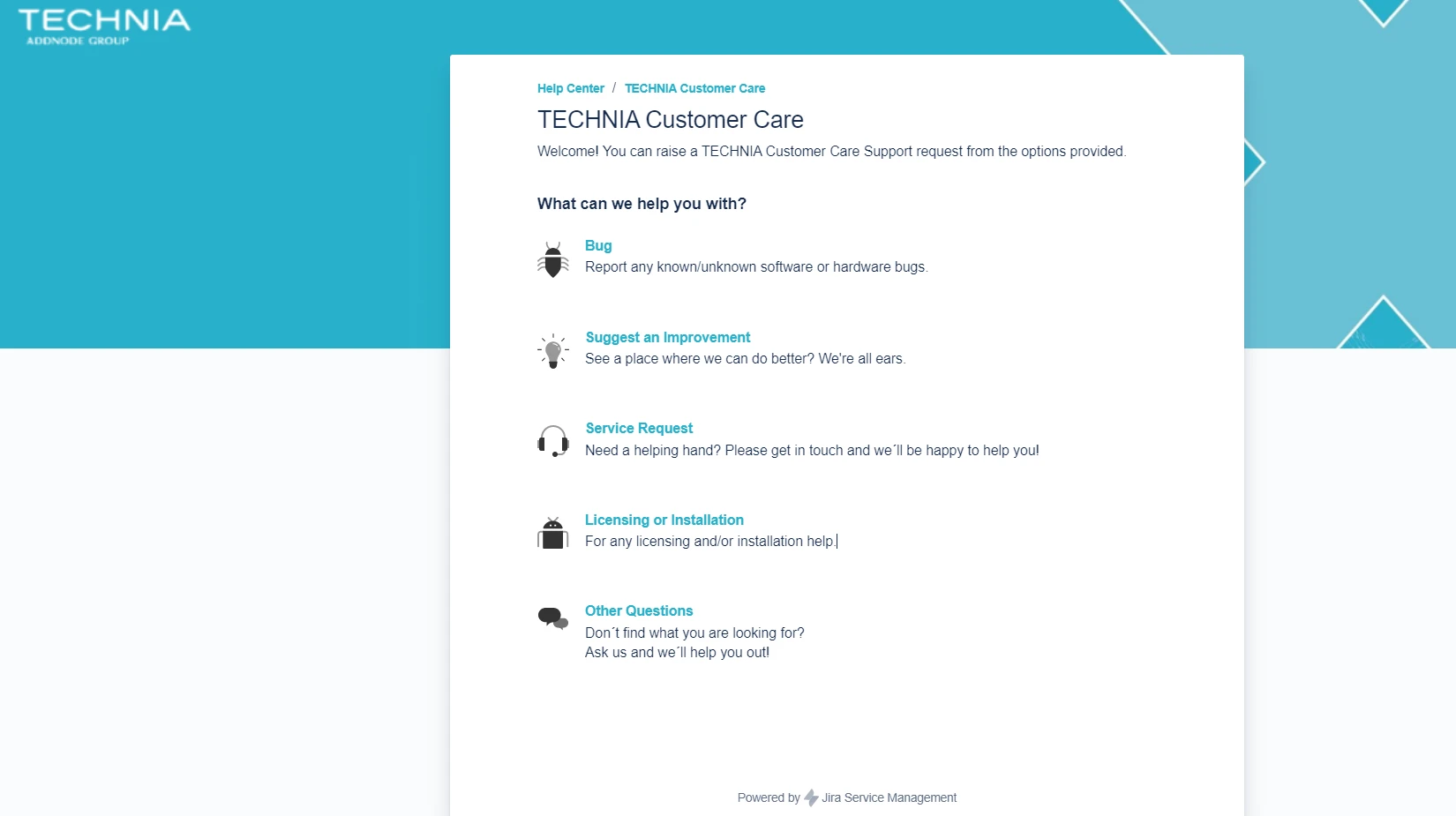
TECHNIA Klantenservice
Hoe kunnen we helpen?
TECHNIA Customer Care geeft u toegang tot ons deskundige team, waar ter wereld u zich ook bevindt. We gebruiken dezelfde tools die we in ons eigen bedrijf leveren en ondersteunen. Dat betekent dat we al uw problemen kunnen begrijpen en weten hoe we u het beste kunnen ondersteunen!
Een ticket indienen
Een verzoek indienen en de voortgang volgen via het TCC-portaal
Remote access
Download de app voor externe toegang om directe ondersteuning mogelijk te maken
Kennisbank
Doorzoek onze supportartikelen voor stapsgewijze antwoorden op uw vragen
Veelgestelde vragen over ondersteuning
Vind antwoorden op veelgestelde vragen
Let op...
De volledige ondersteuning voor 3DEXPERIENCE R2023x is verlopen op 22 november 2025.
Elke productrelease van Dassault Systèmes heeft een gedefinieerde ondersteunde levenscyclus.
Door over te stappen op nieuwere releases kunt u profiteren van kwaliteitsverbeteringen en nieuwe functionele kenmerken. Wij raden u aan om met uw contactpersoon voor verkoop te spreken over upgrade-opties en een plan te maken voor hoe u verder wilt gaan.
Vind de TECHNIA-ondersteuning die u zoekt
Voor snelle ondersteuning dient u een ondersteuningsverzoek in via het TECHNIA Customer Care platform.
- Een supportticket indienen
- Ondersteuning per e-mail beschikbaar ma-vr
- Diagnose op afstand via beveiligde verbindingen
- Ondersteuning voor besturingssysteem en hardware voor werkstations en randapparatuur
- Speciale weekenddekking is beschikbaar op aanvraag
- Full-service, meertalige ondersteuning voor meer dan 5 talen tijdens kantooruren. Dit omvat Engels, Duits, Hindi, Noors, Pools en Zweeds. Buiten lokale kantooruren is de ondersteuning in het Engels.
- Vind antwoorden op FAQ’s (veelgestelde vragen), los problemen met uw producten op en nog veel meer.
- Krijg toegang tot onze kennisbank (meer dan 200.000 artikelen), installatiedocumenten en best practices, lifecycle-informatie, video tutorials, release notes en licentieverzoeken.
- Download de nieuwste TECHNIA-softwarereleases, Dassault Systèmes-softwarereleases, productinformatie, documentatie en de nieuwste tips en trucs voor optimaal gebruik van onze oplossingen.
- Vraag nieuwe licenties aan, test licenties of wijzig bestaande licenties naar een andere computer.
| ✆ UK support | ✆ Polen support |
| +44 1908 776 776 | +48 616 735 472 |
| ma – do 08:00 – 17:00 | ma – do 09:00 – 16:30 |
| vr 08:00 – 16:00 | vr 09:00 – 14:00 |
Meest gestelde vragen
Op zoek naar antwoorden
In de TECHNIA kennisbank vindt u de antwoorden op uw vragen. Doorzoek onze database van meer dan 200.000 artikelen, geschreven door ervaren TECHNIA-experts.
- Bezoek het TECHNIA Customer Care-portaal via deze link: https://technia.jira.com/servicedesk/customer/portal/11
- Deze link leidt naar de ‘sign up’-pagina wanneer u voor de eerste keer inlogt
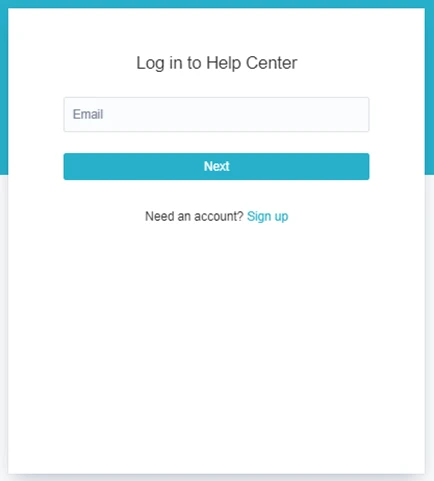
- Klik op ‘sign up’ om uw account aan te maken
- Vul het e-mailadres in en verzend de link
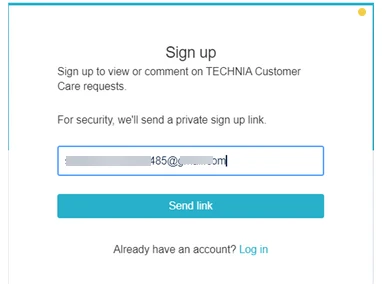
-
Er wordt een bevestigingslink per e-mail verzonden
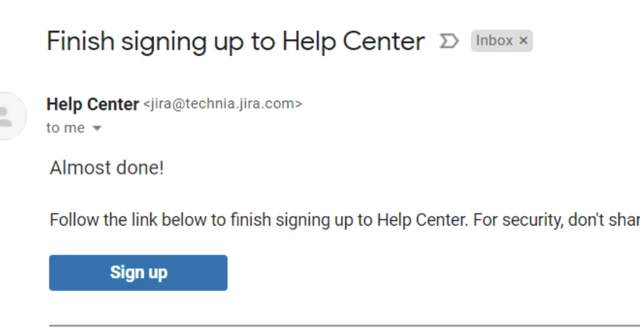
- Klik op de ‘sign up’-link in de e-mail en stel uw accountnaam en wachtwoord in
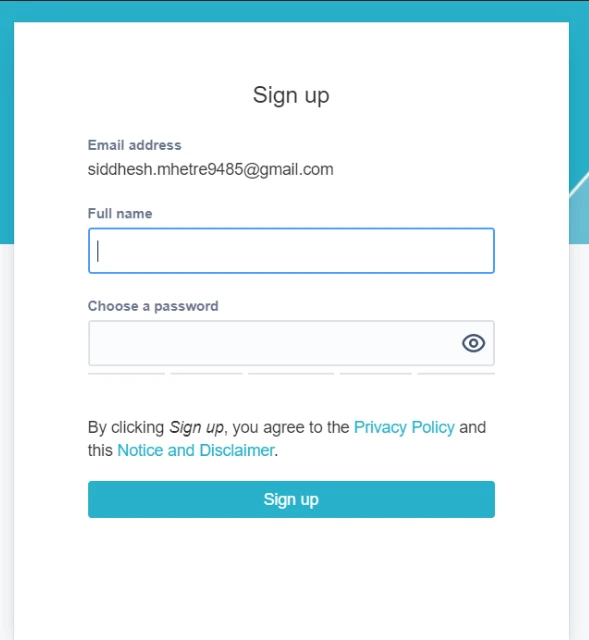
- U heeft nu toegang tot het portaal
Check even in de webportal https://technia.jira.com/servicedesk/customer/portal/11 of je misschien per ongeluk de e-mailmeldingen voor je TCC-ticket hebt uitgezet.
Als het er zo uitziet, is het oké en zou je meldingen moeten krijgen:

Als het er zo uitziet, moet je de meldingen weer aanzetten:

Terwijl 3DEXPERIENCE naar de nieuwste versie gaat, zullen er veranderingen zijn in de Java Runtime versies die het platform nodig heeft.
Waarom Java upgraden?
Java is software die constant evolueert, met regelmatig nieuwe versies. Deze updates bevatten meestal bugfixes, beveiligingspatches en functionele verbeteringen. Voor IT-afdelingen helpt het up-to-date blijven met de nieuwste Java-versies om beveiligingsproblemen te minimaliseren en systemen te beschermen tegen de nieuwste bedreigingen.
Maar hoe graag je ook naar de nieuwste versie wilt upgraden, het is cruciaal om te onthouden dat 3DEXPERIENCE ontworpen is om te werken met specifieke Java-versies die door Dassault Systèmes zijn getest en gevalideerd.
Welke Java-versies worden ondersteund voor 3DEXPERIENCE R2025x?
Terwijl 3DEXPERIENCE naar R2025x gaat, zullen er veranderingen zijn in de Java Runtime versies die het platform nodig heeft. Hier zijn de updates:
- IBM Semeru Runtime Open Edition voor Java 21.0.4 (JDK) wordt het nieuwe gevalideerde platform.
- IBM Semeru Runtime Open Edition voor Java 21.0.x (JDK) met x > 4 wordt een compatibel platform.
- Oracle JDK 21.0.x met x ≥ 4 wordt ook een compatibel platform.
Het is belangrijk om strikt aan deze versies vast te houden, want het gebruik van een andere versie, zelfs als het lijkt te werken, kan compatibiliteitsproblemen veroorzaken of je ervan weerhouden ondersteuning van Dassault te krijgen.
Hoe update je Java voor 3DEXPERIENCE?
Java upgraden voor je 3DEXPERIENCE platform is een eenvoudig proces, maar het is belangrijk om de juiste stappen te volgen om verstoringen te voorkomen.
Stap 1: Hoe controleer ik welke Java-versie ik momenteel gebruik?
Voordat je gaat upgraden, is het essentieel om te weten welke Java-versie je momenteel gebruikt. Dit helpt om ervoor te zorgen dat je naar de juiste versie upgradet. Om je Java-versie te controleren, kun je het volgende commando in je opdrachtprompt of terminal uitvoeren:
java-version
Dit toont de versie van Java die momenteel op je systeem is geïnstalleerd.

Stap 2: De oude Java-versie verwijderen
Als je huidige Java-versie niet meer wordt ondersteund, moet je de oude versie verwijderen. Ga naar je Configuratiescherm (Windows) of Systeemvoorkeuren (Mac), zoek de oude Java-versie en verwijder deze.

Stap 3: De nieuwe Java-versie downloaden en installeren
Download vervolgens de vereiste Java-versie van een betrouwbare bron. Je kunt de IBM Semeru Runtime Open Edition of Oracle JDK van hun respectieve websites krijgen.

Stap 4: Installatie starten
Start het .msi-bestand dat in de vorige stap is gedownload om de installatie te beginnen. Klik op Next.

Stap 5: Algemene voorwaarden
Accepteer de algemene voorwaarden en klik op Next.

Stap 6: Registersleutels instellen
Gebruik de drop-down pijltjes en stel de Java Home variabele en Javasoft (Oracle) registersleutels in als ‘Zal worden geïnstalleerd op lokale harde schijf.’ Als je klaar bent, klik op Next.


Stap 7: Installatie voltooien
Klik op Install en wacht tot de installatie is voltooid. Als het klaar is, klik op Finish om het installatievenster te sluiten.

Stap 8: 3DEXPERIENCE services herstarten
Zodra de nieuwe Java-versie is geïnstalleerd en geverifieerd, herstart je je 3DEXPERIENCE services om ervoor te zorgen dat het platform de bijgewerkte Java-versie gebruikt.
Wat als ik Java in een andere map installeer?
Zorg er tijdens de installatie voor dat Java in dezelfde map wordt geïnstalleerd als je vorige Java-versie. Als je vorige installatie bijvoorbeeld in D:Java was, installeer je de nieuwe versie in dezelfde map. Als het installatiepad verandert, kan 3DEXPERIENCE Java mogelijk niet vinden, wat kan voorkomen dat de services van het platform correct starten.
Hoe controleer ik welke Java-versie ik momenteel gebruik?
Verifieer na de installatie dat de juiste versie nu is geïnstalleerd. Gebruik het java-version commando om de versiewijziging te bevestigen.
Hoe je een TECHNIA Customer Care supportverzoek indient
VIA PORTAL:
https://technia.jira.com/servicedesk/customer/portals


VIA E-MAIL:
support@technia.com

TECHNIA VERTROUWELIJK
Om de FlexNet hostid te bepalen, start je cmd.exe als administrator:

In het Command Prompt-venster typ je het commando ipconfig /all
Voorbeeld:

Stuur de volledige uitvoer van het commando naar je contactpersoon bij TECHNIA.
TECHNIA VERTROUWELIJK
Deze korte handleiding geeft de stappen voor het registreren van een DSLS nodelock licentie.
Kopieer de ontvangen licenties naar de computer.
Let op: Plaats ze niet in C:ProgramDataDassaultSystemesLicense
1. Maak een map ‘Licenses’ aan in C:ProgramDataDassaultSystemes (als deze nog niet bestaat).
Let op: Als er al licenties in de map ‘Licenses’ staan, verwijder deze dan nu.
2. Start > Programma’s > CATIA > Tools > Nodelock Key management V5-6R20XX
3. Klik op Bestand > Importeren

4. Selecteer de licentie (op het bureaublad geplaatst) en klik dan op Openen

De geregistreerde licentie verschijnt daarna in de lijst.
TECHNIA VERTROUWELIJK
Let op de ondersteunde besturingssystemen volgens de informatie in de Program Directories:
https://media.3ds.com/support/progdir/all/?pdir=3Dexp
Vanaf DSLS R2025x FD03 wordt de standalone DS License Server ondersteund in Hyper-V op Windows Server.
Netwerkkaart teaming wordt niet ondersteund.
Meer informatie is ook te vinden in het volgende Knowledgebase-artikel: Supported hardware systems for DSLS License Server
Download DSLicTarget.exe
Na het downloaden staat het bestand DSLicTarget.exe in je Downloads-map.
Open Windows Verkenner en kijk in de Downloads-map.

Klik in Windows Verkenner op de adresbalk bovenaan, voer “cmd” in (zonder aanhalingstekens) en druk op Enter/regelterugloop.

Er verschijnt een opdrachtprompt (cmd.exe) venster.
Typ het commando “DSLicTarget –t“:

Kies het menu ‘Edit\Mark’:

Markeer de uitvoer van het commando ‘DSLicTarget –t’ met de linkermuisknop:

Kopieer de gemarkeerde tekst met Ctrl+C naar het Windows klembord.
Nu kun je de gekopieerde tekst van het Windows klembord in je e-mailprogramma plakken en naar je contactpersoon bij TECHNIA sturen.
Deze handleiding legt uit hoe je een client machine moet configureren om een (gelijktijdige of zwevende) licentie aan te vragen en te gebruiken van een DSLS-licentieserver.
- Zorg ervoor dat er een Dassault Systèmes-product is geïnstalleerd (bijv. CATIA V5)
- Gebruik de ‘Windows Verkenner’ en ga naar de map: –
C:ProgramDataDassaultSystemesLicenses
Let op: De map ‘ProgramData’ is normaal gesproken verborgen. Je kunt dat stuk in de adresbalk typen OF de map zichtbaar maken.
Let op: Als de map ‘Licenses’ niet bestaat, ga dan naar C:ProgramDataDassaultSystemes en maak een ‘Nieuwe map’ aan met de naam ‘Licenses’ zoals hieronder getoond:


Open in de map Licenses het bestand DSLicSrv.txt.
Let op: Als het tekstbestand ‘DSLicSrv.txt’ niet bestaat, maak dan een ‘Text Document’ aan met de naam ‘DSLicSrv’ zoals in de onderstaande afbeeldingen: –
Pas op: Zorg ervoor dat je niet eindigt met een dubbele bestandsextensie. Het bestand MOET DSLicSrv.txt heten en NIET DSLicSrv.txt.txt. Het wordt aangeraden om ‘Extensies voor bekende bestandstypen verbergen’ uit te zetten in Map Opties om deze fout te spotten.


Voer in het tekstbestand ‘DSLicSrv.txt’ de vereiste informatie in het volgende formaat in: :
Let op: De ServerName moet exact worden ingevoerd zoals deze is genoemd.
Het standaard poortnummer voor licenties is 4085, dus gebruik 4085 (tenzij dit is gewijzigd tijdens de DSLS-installatie). Bijv. Als de licentieserver ‘server1’ heet, moet het tekstbestand een regel server1:4085 bevatten.
Let ook op: Als de DSLS-licentieserver dezelfde pc is als de licentieclient, d.w.z. server en client op dezelfde pc, kun je de naam localhost gebruiken, bijv. localhost:4085

Sla het tekstbestand op en start je DS-applicatie. Vergeet niet dat de eerste keer dat je de applicatie start, je wordt gevraagd om een licentie te selecteren.
Let op: Als er een extra server is, bijv. server2, voer deze dan gewoon op de volgende regel in.

Probleemoplossing
Kun je geen licentie krijgen van de licentieserver? Controleer het volgende:
- Is de Windows-firewall uitgeschakeld op zowel de client als de server?
Actie: Schakel tijdelijk de firewall uit op de server en de client. Als het dan werkt, worden poort 4084 en/of 4085 geblokkeerd. - Kun je de server pingen (met de naam die je hebt ingevoerd)?
Actie: Mogelijke spellingsfout in de servernaam of netwerkprobleem. - Heb je de nieuwste DSLS?
Actie: De geïnstalleerde DSLS-versie moet minstens gelijk zijn aan de versie van de Dassault-applicatie die je gebruikt. - Is de spelling van de servernaam en/of het poortnummer correct?
Actie: Corrigeer eventuele spelfouten in de servernaam of het poortnummer. - Is het pad naar de DSLicSrv.txt (en ook de naam van het DSLicSrv.txt-bestand) correct gespeld?
Actie: Corrigeer eventuele spelfouten in de mapnaam/namen of de DSLicSrv-configuratiebestandsnaam. - Is de licentieserver correct geconfigureerd, met de licenties geïnstalleerd en de licentieservice actief?
Actie: Configureer de DSLS-licentieserver correct.
TECHNIA VERTROUWELIJK
Als je Dassault Systèmes License Server (DSLS) nog niet hebt geïnstalleerd, lees dan eerst het volgende KB-artikel:
Deze handleiding legt uit hoe je de Dassault Systèmes License Server (DSLS) configureert en DSLS-licenties registreert met behulp van de License Administration Tool van Dassault Systèmes.
Sla de .LICZ-bijlage uit de licentie-e-mail die je hebt ontvangen op in een makkelijk te vinden map op de licentieserver.
1. Zodra de DSLS-licentie-app op de server is geïnstalleerd, ga je naar ‘Start > Programma’s > DS License Server > License Server Administration’ om de beheertool op de server te starten.

2. Om een nieuwe server aan te maken, klik je op het tabblad Servers en klik je op ‘Nieuw‘

3. Voer localhost’ in als servernaam en klik op ‘Ok‘ om door te gaan (als je eerder een andere poort hebt gekozen, verander dan de poort zodat deze overeenkomt)

4. Selecteer je server uit de lijst en klik op de functie Verbinden in het menu ‘Servers’ bovenaan OF klik met de rechtermuisknop op de server in de lijst en selecteer ‘Verbinden’.

Opmerking: De server wordt vetgedrukt weergegeven wanneer deze verbonden is, zoals hieronder te zien is.

Opmerking: Als er echter nog geen licenties zijn geïnstalleerd (en de server niet is geactiveerd), staat er een rood kruis op het pictogram ‘Serverstatus’, zoals hieronder te zien is.

5. Nu kun je je licentiesleutel(s) registreren door op het tabblad Licentie te klikken en vervolgens op ‘Registreren‘

6. Zoek de licentiesleutel (licz) op en selecteer Openen

7. De licentie(s) in het licentiebestand worden geregistreerd en er verschijnt een bericht zoals hieronder. Klik op ‘OK‘

Het bovenstaande geeft aan dat de licentieregistratie is gelukt en het systeem klaar is voor gebruik. Je kunt nu de License Administration Tool sluiten. Het licentiebestand dat je hebt (xxxxx.LICZ) kun je weggooien.
Opmerking: Als je een foutmelding krijgt, is de belangrijkste reden waarschijnlijk dat je probeert de licentie(s) te registreren op een server waarvan de DSLS Target ID NIET overeenkomt met de target ID waarvoor het licentiebestand is gemaakt.
Om de clientcomputer te configureren, ga je verder met het KB-artikel: DSLS-client configureren
Link: EN: Configuring DSLS Client