TECHNIA Customer Care
Wie können wir Ihnen helfen?
Mit dem TECHNIA Customer Care haben Sie weltweit direkten Zugang zu unserem Expertenteam. Wir arbeiten mit denselben Lösungen, die wir auch unseren Kund*innen zur Verfügung stellen und betreuen. Deshalb verstehen wir Ihre Herausforderungen aus erster Hand – und wissen genau, wie wir Sie am besten unterstützen können.
Ticket einreichen
Stellen Sie eine Supportanfrage und verfolgen Sie den Fortschritt über das TCC-Portal
Remote- Zugriff
Laden Sie die Fernzugriffs-App herunter, um direkten Support zu ermöglichen
Wissensdatenbank
Durchsuchen Sie unsere Support-Artikel für schrittweise Antworten auf Ihre Anfragen
Bitte beachten Sie...
Der vollständige Support für 3DEXPERIENCE R2023x ist am 22. November 2025 abgelaufen.
Jede Produktversion von Dassault Systèmes hat einen definierten unterstützten Lebenszyklus.
Der Übergang zu neueren Versionen ermöglicht es Ihnen, von Qualitätsverbesserungen und neuen funktionalen Merkmalen zu profitieren. Wir empfehlen Ihnen, mit Ihrem Vertriebskontakt über Upgrade-Optionen zu sprechen und einen Plan für das weitere Vorgehen zu erstellen.
Finden Sie den TECHNIA Support, den Sie suchen
Für schnellen Support reichen Sie eine Supportanfrage über die TECHNIA Customer Care Plattform ein.
- Support-Ticket einreichen
- E-Mail-Support verfügbar Mo-Fr
- Ferndiagnose über sichere Verbindungen
- Betriebssystem- und Hardware-Support für Workstations und Peripheriegeräte
- Dedizierter Wochenend-Support ist auf Anfrage verfügbar
- Umfassender, mehrsprachiger Support für über 5 Sprachen während der Bürozeiten. Dies umfasst Englisch, Deutsch, Hindi, Norwegisch, Polnisch und Schwedisch. Außerhalb der lokalen Bürozeiten erfolgt der Support auf Englisch.
- Finden Sie Antworten auf FAQs (häufig gestellte Fragen), beheben Sie Probleme mit Ihren Produkten und mehr.
- Greifen Sie auf unsere Wissensdatenbank (über 200.000 Artikel), Installationsdokumente und Best Practices, Lebenszyklusinformationen, Video-Tutorials, Release Notes und Lizenzanfragen zu.
- Laden Sie die neuesten TECHNIA Software-Releases, Dassault Systèmes Software-Releases, Produktinformationen, Dokumentationen sowie die neuesten Tipps und Tricks für die bestmögliche Nutzung unserer Lösungen herunter.
- Fordern Sie neue Lizenzen an, Testlizenzen oder übertragen Sie bestehende Lizenzen auf einen anderen Computer.
| ✆ UK Support | ✆ Polen Support |
| +44 1908 776 776 | +48 616 735 472 |
| Mo – Do 08:00 – 17:00 Uhr | Mo – Do 09:00 – 16:30 Uhr |
| Fr 08:00 – 16:00 Uhr | Fr 09:00 – 14:00 Uhr |
Die häufigsten Fragen
Antworten finden
In der TECHNIA Wissensdatenbank finden Sie die Antworten auf Ihre Fragen. Durchsuchen Sie unsere Datenbank mit über 200.000 Artikeln, die von erfahrenen TECHNIA Experten verfasst wurden.
- Besuchen Sie das TECHNIA Customer Care-Portal über diesen Link: https://technia.jira.com/servicedesk/customer/portal/11
- Dieser Link führt Sie zur Anmeldeseite, wenn Sie sich zum ersten Mal anmelden.
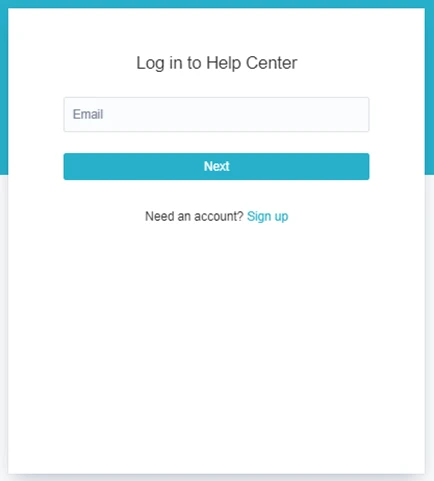
- Klicken Sie auf „Registrieren“, um Ihr Konto zu erstellen.
- Geben Sie die E-Mail-Adresse ein und senden Sie den Link.
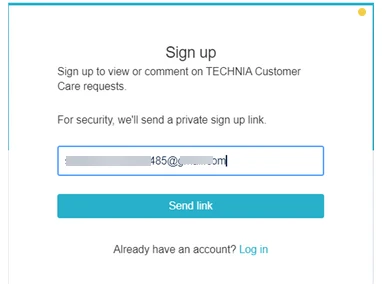
-
Sie erhalten einen Bestätigungslink per E-Mail.
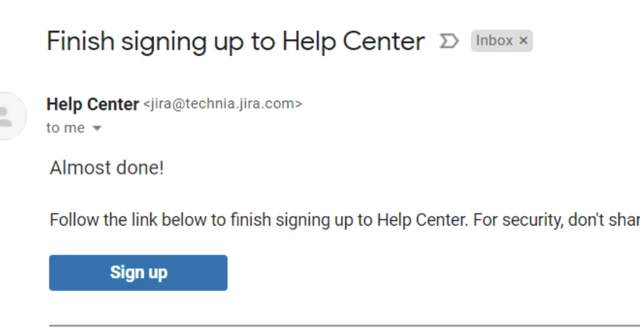
- Klicken Sie in der E-Mail auf den Link „Registrieren“ und legen Sie Ihren Benutzernamen und Ihr Passwort fest.
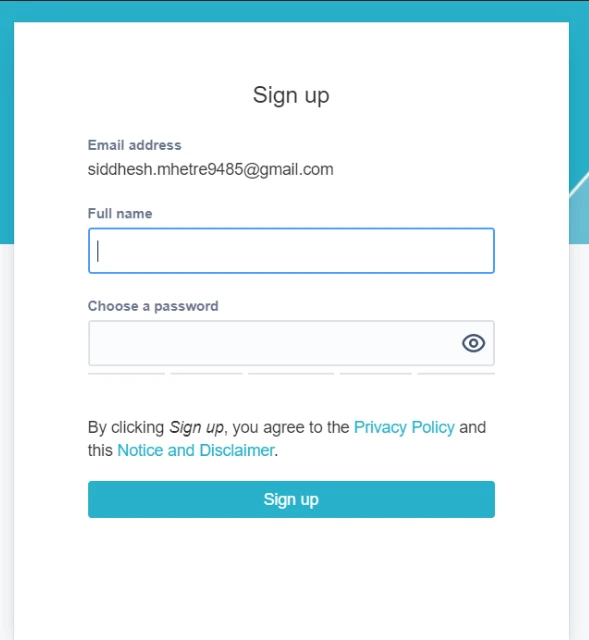
- Sie können nun auf das Portal zugreifen.
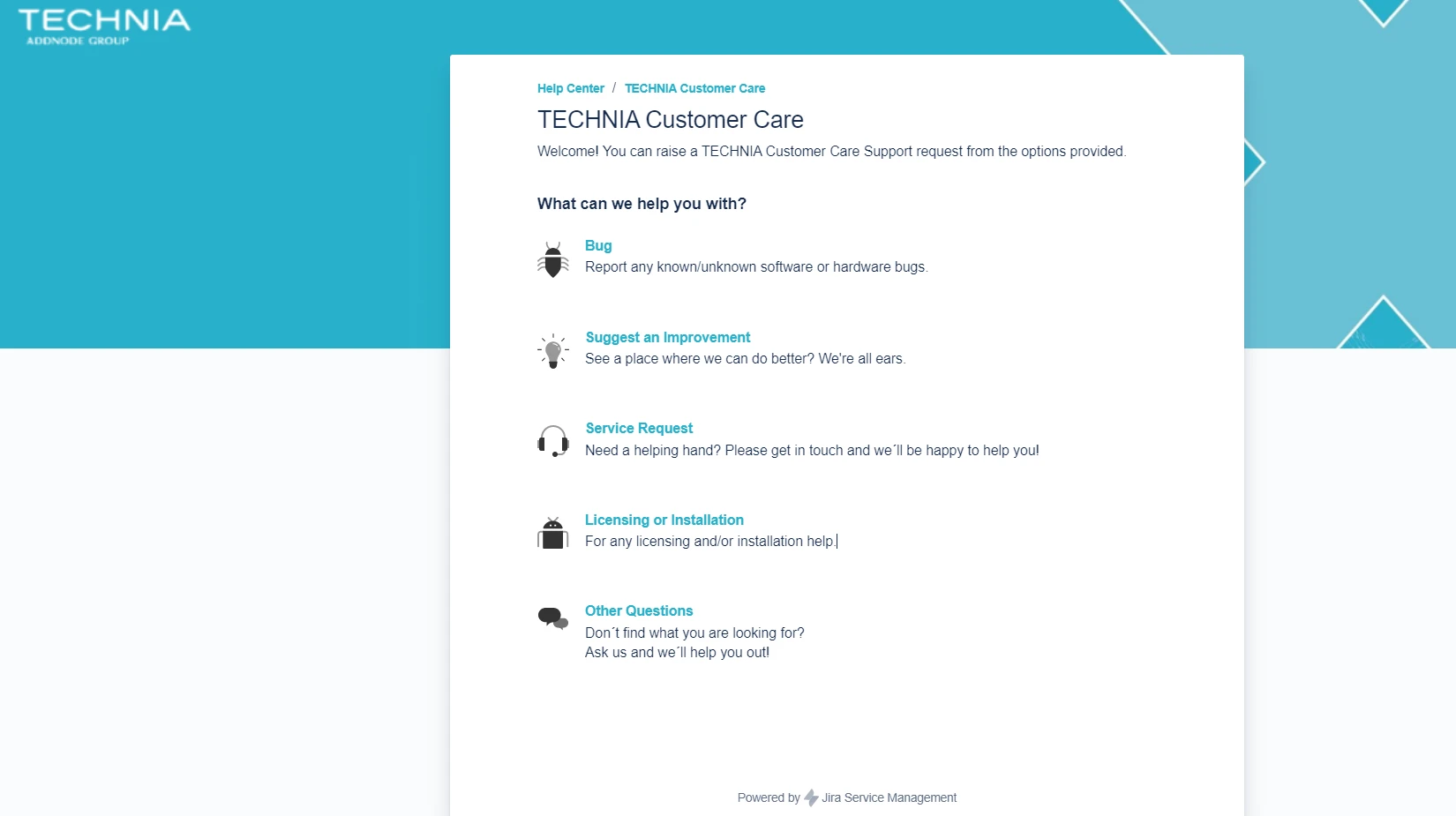
Bitte überprüfen Sie im Webportal https://technia.jira.com/servicedesk/customer/portal/11, ob Sie möglicherweise versehentlich die E-Mail-Benachrichtigungen für Ihr TCC-Ticket deaktiviert haben.
Wenn es folgendermaßen aussieht, ist alles in Ordnung und Sie sollten Benachrichtigungen erhalten:

Wenn es wie folgt aussieht, müssen Sie die Benachrichtigungen wieder aktivieren:

Mit dem Übergang von 3DEXPERIENCE zur neuesten Version wird es Änderungen bei den von der Plattform benötigten Java Runtime-Versionen geben.
Warum Java aktualisieren?
Java ist eine sich ständig weiterentwickelnde Software, bei der regelmäßig neue Versionen veröffentlicht werden. Diese Updates beinhalten in der Regel Fehlerbehebungen, Sicherheitspatches und funktionale Verbesserungen. Für IT-Abteilungen hilft es, mit den neuesten Versionen von Java auf dem Laufenden zu bleiben, Sicherheitslücken zu minimieren und sicherzustellen, dass Systeme vor den neuesten Bedrohungen geschützt sind.
So sehr Sie auch geneigt sein mögen, auf die neueste Version zu aktualisieren, es ist wichtig zu bedenken, dass 3DEXPERIENCE für die Verwendung mit bestimmten Java-Versionen entwickelt wurde, die von Dassault Systèmes getestet und validiert wurden.
Welche Java-Versionen werden für 3DEXPERIENCE R2025x unterstützt?
Mit dem Übergang von 3DEXPERIENCE zu R2025x wird es Änderungen bei den von der Plattform benötigten Java Runtime-Versionen geben. Hier sind die Aktualisierungen:
- IBM Semeru Runtime Open Edition für Java 21.0.4 (JDK) wird die neue validierte Plattform sein.
- IBM Semeru Runtime Open Edition für Java 21.0.x (JDK) mit x > 4 wird eine kompatible Plattform sein.
- Oracle JDK 21.0.x mit x ≥ 4 wird ebenfalls eine kompatible Plattform sein.
Es ist wichtig, diese Versionen strikt einzuhalten, da die Verwendung einer anderen Version, selbst wenn sie zu funktionieren scheint, Kompatibilitätsprobleme verursachen oder verhindern könnte, dass Sie Unterstützung von Dassault erhalten.
Wie man Java für 3DEXPERIENCE aktualisiert?
Das Aktualisieren von Java für Ihre 3DEXPERIENCE-Plattform ist ein unkomplizierter Prozess, aber es ist wichtig, die richtigen Schritte zu befolgen, um Störungen zu vermeiden.
Schritt 1: Wie überprüfe ich, welche Java-Version ich derzeit verwende?
Bevor Sie ein Upgrade durchführen, ist es wichtig zu wissen, welche Java-Version Sie derzeit verwenden. Dies hilft sicherzustellen, dass Sie auf die richtige Version aktualisieren. Um Ihre Java-Version zu überprüfen, können Sie den folgenden Befehl in Ihrer Befehlszeile oder Ihrem Terminal ausführen:
java-version
Dadurch wird die Version von Java angezeigt, die derzeit auf Ihrem System installiert ist.

Schritt 2: Deinstallieren Sie die alte Java-Version
Wenn Ihre aktuelle Java-Version nicht mehr unterstützt wird, müssen Sie die alte Version deinstallieren. Gehen Sie zu Ihrer Systemsteuerung (Windows) oder Systemeinstellungen (Mac), suchen Sie die alte Java-Version und deinstallieren Sie sie.

Schritt 3: Laden Sie die neue Java-Version herunter und installieren Sie sie
Laden Sie als Nächstes die erforderliche Java-Version von einer vertrauenswürdigen Quelle herunter. Sie können die IBM Semeru Runtime Open Edition oder Oracle JDK von den jeweiligen Websites beziehen.

Schritt 4: Installation starten
Starten Sie die .msi-Datei, die im vorherigen Schritt heruntergeladen wurde, um die Installation zu starten. Klicken Sie auf Weiter.

Schritt 5: Bedingungen
Akzeptieren Sie die Bedingungen und klicken Sie auf Weiter.

Schritt 6: Registrierungsschlüssel festlegen
Verwenden Sie die Dropdown-Pfeile und setzen Sie die Java-Home-Variable und die Javasoft (Oracle) Registrierungsschlüssel auf „Wird auf der lokalen Festplatte installiert“. Klicken Sie anschließend auf Weiter.


Schritt 7: Installation abschließen
Klicken Sie auf Installieren und warten Sie, bis die Installation abgeschlossen ist. Klicken Sie anschließend auf Fertigstellen, um das Installationsfenster zu schließen.

Schritt 8: 3DEXPERIENCE-Dienste neu starten
Sobald die neue Java-Version installiert und verifiziert ist, starten Sie Ihre 3DEXPERIENCE-Dienste neu, um sicherzustellen, dass die Plattform die aktualisierte Java-Version verwendet.
Was passiert, wenn ich Java in einem anderen Verzeichnis installiere?
Stellen Sie während der Installation sicher, dass Java im selben Verzeichnis wie Ihre vorherige Java-Version installiert wird. Wenn Ihre vorherige Installation beispielsweise in D:\Java war, installieren Sie die neue Version im selben Verzeichnis. Wenn sich der Installationspfad ändert, kann 3DEXPERIENCE Java möglicherweise nicht finden, was verhindern könnte, dass die Dienste der Plattform korrekt starten.
Wie überprüfe ich, welche Java-Version ich derzeit verwende?
Überprüfen Sie nach der Installation, ob die richtige Version jetzt vorhanden ist. Verwenden Sie den Befehl java-version, um die Versionsänderung zu bestätigen.
Wie Sie eine Supportanfrage an den TECHNIA-Kundendienst stellen
VIA-Portal:
https://technia.jira.com/servicedesk/customer/portals


PER E-MAIL:
support@technia.com

TECHNIA VERTRAULICH
Um die FlexNet Host-ID zu ermitteln, führen Sie bitte cmd.exe als Administrator aus:

Geben Sie im Eingabeaufforderungsfenster bitte den Befehl ipconfig /all ein.
Beispiel:

Bitte senden Sie die vollständige Ausgabe des Befehls an Ihren Ansprechpartner bei TECHNIA.
TECHNIA VERTRAULICH
Diese kurze Anleitung beschreibt die Schritte zum Einrichten einer DSLS-Nodelock-Lizenz.
Bitte kopieren Sie die erhaltenen Lizenzen auf den Computer.
Hinweis: Nicht unter C:\ProgramData\DassaultSystemes\License ablegen.
1. Erstellen Sie den Ordner „Licenses“ in C:\ProgramData\DassaultSystemes (falls dieser noch nicht existiert).
Hinweis: Falls sich bereits Lizenzen im Ordner „Licenses“ befinden, löschen Sie diese bitte jetzt.
2. Starten Sie > Programme > CATIA > Werkzeuge > Nodelock-Schlüsselverwaltung V5-6R20XX
3. Klicken Sie auf Datei > Importieren

4. Wählen Sie die Lizenz (auf dem Desktop abgelegt) aus und klicken Sie dann auf Öffnen.

Die eingerichtete Lizenz wird danach in der Liste angezeigt.
TECHNIA VERTRAULICH
Bitte beachten Sie die unterstützten Betriebssysteme gemäß den Angaben in den Programmverzeichnissen:
https://media.3ds.com/support/progdir/all/?pdir=3Dexp
Ab DSLS R2025x FD03 wird der eigenständige DS License Server in Hyper-V auf Windows Server unterstützt.
Netzwerkkarten-Teaming wird nicht unterstützt.
Weitere Informationen finden Sie auch im folgenden Knowledgebase-Artikel: Unterstützte Hardwaresysteme für den DSLS License Server
Bitte laden Sie DSLicTarget.exe herunter
Nach dem Herunterladen befindet sich die Datei DSLicTarget.exe in Ihrem Download-Ordner.
Bitte öffnen Sie den Windows Explorer und sehen Sie sich Ihren Download-Ordner an.

Klicken Sie im Windows Explorer oben in die Adresszeile, geben Sie „cmd“ (ohne Anführungszeichen) ein und drücken Sie die Eingabetaste/Zeilenumbruch.

Ein Eingabeaufforderungsfenster (cmd.exe) wird angezeigt.
Geben Sie den Befehl „DSLicTarget –t“ ein:

Wählen Sie das Menü „BearbeitenMarkieren“:

Markieren Sie die Ausgabe des Befehls „DSLicTarget –t“ mit der linken Maustaste:

Kopieren Sie den markierten Text mit der Taste in die Windows-Zwischenablage.
Nun können Sie den kopierten Text aus der Windows-Zwischenablage in Ihre E-Mail-Anwendung einfügen und an Ihren Ansprechpartner bei TECHNIA senden.
Diese Anleitung erklärt, wie Sie einen Client-Rechner so konfigurieren, dass er eine (Concurrent- oder Floating-) Lizenz von einem DSLS-Lizenzserver anfordert und verwendet.
- Stellen Sie sicher, dass ein Dassault Systèmes-Produkt installiert ist (z. B. CATIA V5).
- Navigieren Sie mit dem Windows Explorer zu folgendem Ordner:
C:\ProgramData\DassaultSystemes\Licenses
Hinweis: Der Ordner „ProgramData“ ist normalerweise ein versteckter Ordner. Sie können diesen Pfad in die Adressleiste eingeben ODER den Ordner einblenden.
Hinweis: Wenn der Ordner „Licenses“ nicht existiert, navigieren Sie zu C:\ProgramData\DassaultSystemes und erstellen Sie einen „Neuen Ordner“ namens „Licenses“, wie unten gezeigt:


Öffnen Sie die Datei DSLicSrv.txt im Ordner Licenses.
Hinweis: Wenn die Textdatei „DSLicSrv.txt“ nicht existiert, erstellen Sie ein „Textdokument“ namens „DSLicSrv“, wie in den folgenden Abbildungen dargestellt:
Vorsicht: Achten Sie darauf, dass Sie keine doppelte Dateiendung erhalten. Die Datei MUSS DSLicSrv.txt und NICHT DSLicSrv.txt.txt heißen. Es wird empfohlen, dass Sie unter Ordneroptionen die Option „Erweiterungen für bekannte Dateitypen ausblenden“ deaktiviert haben, um diesen Fehler zu erkennen.


Geben Sie in der Textdatei „DSLicSrv.txt“ die erforderlichen Informationen im folgenden Format ein:
Hinweis: Der Servername sollte genau so eingegeben werden, wie er benannt ist.
Die Lizenzierungs-Portnummer ist standardmäßig 4085, verwenden Sie also bitte 4085 (es sei denn, dies wurde während der DSLS-Installation geändert). Z. B. Wenn der Lizenzserver „server1“ heißt, sollte die Textdatei eine Zeile server1:4085 enthalten.
Beachten Sie auch: Wenn der DSLS-Lizenzserver derselbe PC wie der Lizenzclient ist, d. h. Server und Client auf demselben PC, können Sie den Namen localhost verwenden, z. B. localhost:4085

Speichern Sie die Textdatei und öffnen Sie Ihre DS-Anwendung. Vergessen Sie nicht, dass Sie bei der ersten Ausführung der Anwendung aufgefordert werden, eine Lizenz auszuwählen.
Hinweis: Wenn es einen zusätzlichen Server gibt, z. B. server2, geben Sie ihn einfach in der nächsten Zeile ein.

Fehlerbehebung
Kann keine Lizenz vom Lizenzserver beziehen? Überprüfen Sie Folgendes:
- Ist die Windows-Firewall sowohl auf dem Client als auch auf dem Server deaktiviert?
Aktion: Deaktivieren Sie vorübergehend die Firewall auf dem Server und dem Client. Wenn es dann funktioniert, werden die Ports 4084 und/oder 4085 blockiert. - Können Sie den Server anpingen (mit dem von Ihnen eingegebenen Namen)?
Aktion: Möglicherweise ist der Servername falsch geschrieben oder es liegt ein Netzwerkproblem vor. - Haben Sie die neueste DSLS-Version?
Aktion: Die installierte DSLS-Version sollte mindestens der Version der von Ihnen verwendeten Dassault-Anwendung entsprechen. - Ist die Schreibweise des Servernamens und/oder der Portnummer korrekt?
Aktion: Korrigieren Sie alle Tippfehler im Servernamen oder der Portnummer. - Ist der Pfad zur DSLicSrv.txt (und tatsächlich der Name der DSLicSrv.txt-Datei) korrekt geschrieben?
Aktion: Korrigieren Sie alle Tippfehler im Ordnernamen bzw. in den Ordnernamen oder im Namen der DSLicSrv-Konfigurationsdatei. - Ist der Lizenzserver korrekt konfiguriert, sind die Lizenzen installiert und der Lizenzdienst wird ausgeführt?
Aktion: Konfigurieren Sie den DSLS-Lizenzserver korrekt.
TECHNIA VERTRAULICH
Falls Sie den Dassault Systèmes License Server (DSLS) noch nicht installiert haben, lesen Sie bitte zunächst den folgenden KB-Artikel:
Diese Anleitung erläutert, wie man den Dassault Systèmes License Server (DSLS) konfiguriert und DSLS-Lizenzen mithilfe des von Dassault Systèmes bereitgestellten License Administration Tools registriert.
Bitte speichern Sie den .LICZ-Anhang aus der von Ihnen erhaltenen Lizenz-E-Mail in einem leicht auffindbaren Ordner auf dem Lizenzserver.
1. Sobald die DSLS-Lizenzierungsanwendung auf dem Server installiert ist, navigieren Sie zu ‚Start > Programme > DS License Server > License Server Administration‘, um das Administrationstool auf dem Server auszuführen.

2. Um einen neuen Server zu erstellen, klicken Sie auf die Registerkarte Server und dann auf Neu

3. Geben Sie localhost als Servernamen ein und klicken Sie auf Ok, um fortzufahren (wenn Sie zuvor einen anderen Port gewählt haben, ändern Sie den Port entsprechend)

4. Wählen Sie Ihren Server aus der Liste aus und klicken Sie auf die Verbindungsfunktion im Menü Server oben ODER klicken Sie mit der rechten Maustaste auf den Server in der Liste und wählen Sie Verbinden.

Hinweis: Der Server wird fett dargestellt, wenn er verbunden ist, wie unten gezeigt.

Hinweis: Wenn jedoch noch keine Lizenzen installiert wurden (und der Server nicht aktiviert ist), wird ein rotes Kreuz auf dem Symbol Serverstatus angezeigt, wie unten dargestellt.

5. Nun können Sie Ihre Lizenzschlüssel registrieren, indem Sie auf die Registerkarte Lizenz und dann auf Registrieren klicken

6. Lokalisieren Sie den Lizenzschlüssel (licz) und wählen Sie Öffnen

7. Die in der Lizenzdatei enthaltenen Lizenz(en) werden registriert und eine Meldung wie die unten gezeigte erscheint. Klicken Sie auf OK

Die obige Meldung zeigt an, dass die Lizenz erfolgreich eingetragen wurde und das System einsatzbereit ist. Sie können das License Administration Tool jetzt schließen. Die Lizenzdatei (xxxxx.LICZ) wird nicht mehr benötigt und kann gelöscht werden.
Hinweis: Wenn Sie eine Fehlermeldung erhalten, liegt der Hauptgrund wahrscheinlich darin, dass Sie versuchen, die Lizenz(en) auf einem Server zu registrieren, bei dem die DSLS Target ID NICHT mit der Target ID übereinstimmt, für die die Lizenzdatei erstellt wurde.
Um den Client-Computer zu konfigurieren, fahren Sie bitte mit dem KB-Artikel fort: Konfiguration des DSLS-Clients
Link: DE: Konfiguration des DSLS-Clients