TECHNIAn Asiakaspalvelu
Miten voimme auttaa?
TECHNIAn asiakaspalvelun avulla saat yhteyden asiantuntijatiimiimme missä päin maailmaa tahansa. Käytämme omassa yrityksessämme samoja työkaluja, joita tarjoamme ja tuemme. Se tarkoittaa, että voimme samaistua kaikkiin ongelmiinne ja tiedämme parhaan tavan tukea niitä!
Lähetä palvelupyyntö
kirjaa tukipyyntö ja seuraa sen etenemistä TCC-portaalin (Technia Customer Care) kautta.
Huomaathan...
3DEXPERIENCE R2023x:n täysi tuki päättyi 22. marraskuuta 2025.
Jokaisella Dassault Systèmes -tuotejulkaisulla on määritelty tuettu elinkaari.
Siirtymällä uudempiin julkaisuihin voit hyötyä laadun parannuksista ja uusista toiminnallisista ominaisuuksista. Suosittelemme, että keskustelet myyntikontaktisi kanssa päivitysvaihtoehdoista ja teet suunnitelman eteenpäin siirtymiseksi.
Löydä etsimäsi TECHNIA-tuki
Jos haluat nopeaa tukea, lähetä tukipyyntö TECHNIAn asiakaspalvelualustan kautta.
- Lähetä tukipyyntö
- Sähköpostituki saatavilla ma-pe
- Etädiagnostiikka suojattujen yhteyksien kautta
- Työasemien ja oheislaitteiden käyttöjärjestelmä- ja laitteistotuki
- Viikonlopputyötä voidaan tehdä erillistä pyyntöä vastaan
- Täyden palvelun monikielinen tuki yli 5 kielellä toimistoaikana. Kielivaihtoehdot sisältävät englannin, saksan, hindin, norjan, puolan ja ruotsin. Paikallisten toimistoaikojen ulkopuolella tuki on englanninkielistä.
- Löydä vastauksia usein kysyttyihin kysymyksiin, etsi vianmääritystä tuotteissasi ja paljon muuta.
- Pääset käyttämään tietopankkiamme (yli 200 000 artikkelia), asennusasiakirjoja ja parhaita käytäntöjä, elinkaaritietoja, opetusvideoita, julkaisutiedotteita ja lisenssipyyntöjä.
- Lataa uusimmat TECHNIA-ohjelmistojulkaisut, Dassault Systèmesin ohjelmistojulkaisut, tuotetiedot, dokumentaatio sekä uusimmat vinkit ja niksit ratkaisujemme parhaaseen mahdolliseen käyttöön.
- Pyydä uusia lisenssejä, testilisenssejä tai vaihda olemassa olevat lisenssit toiseen tietokoneeseen.
| ✆ Tuki Iso-Britanniassa | ✆ Tuki Puolassa |
| +44 1908 776 776 | +48 616 735 472 |
| Ma–To 08.00–17.00 | Ma–To 09.00–16.30 |
| Pe 08.00–16.00 | Pe 09.00–14.00 |
Useimmin kysytyt kysymykset
Vastauksia etsimässä
TECHNIAn tietopankista löydät vastaukset kysymyksiisi. Etsi tietokannastamme yli 200 000 artikkelia, jotka ovat kokeneiden TECHNIAn asiantuntijoiden kirjoittamia.
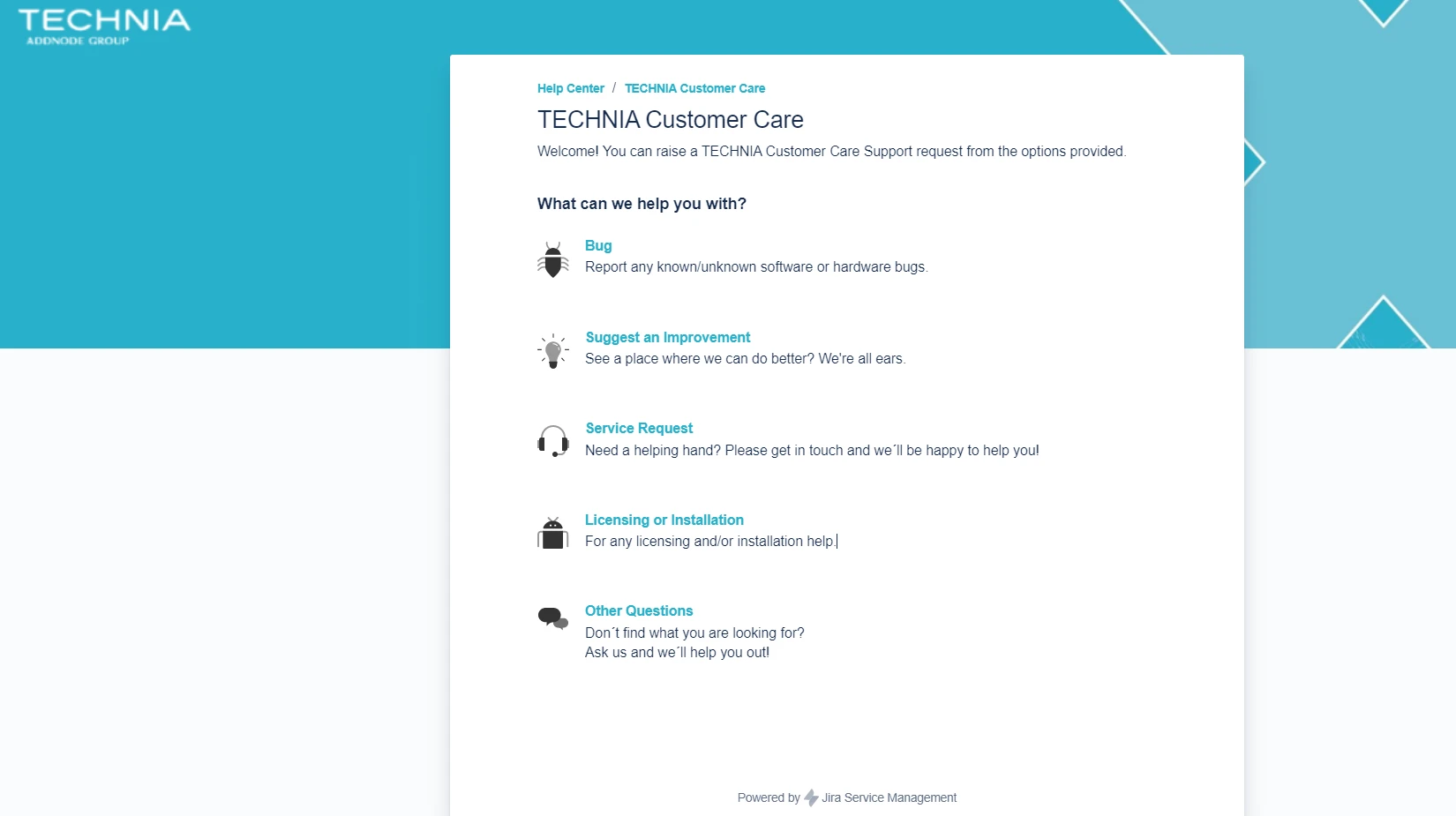
- Vieraile TECHNIA Customer Care -portaalissa tämän linkin kautta: https://technia.jira.com/servicedesk/customer/portal/11
- Tämä linkki johtaa rekisteröitymissivulle, kun kirjaudut sisään ensimmäistä kertaa.
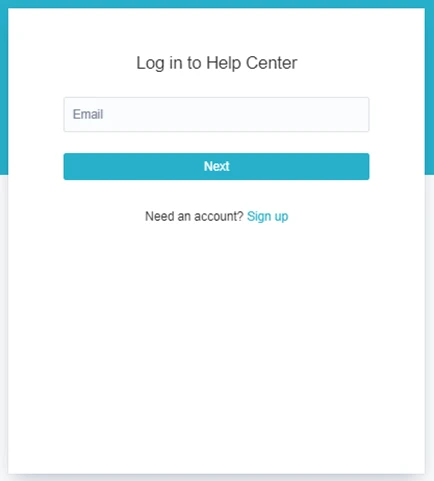
- Napsauta ’rekisteröidy’ luodaksesi tilin.
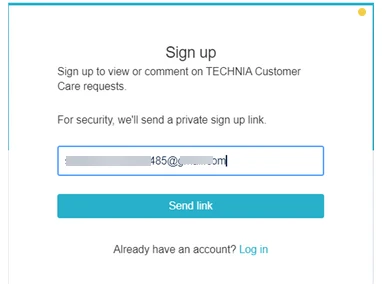
- Täytä sähköpostiosoite ja lähetä linkki.
-
Vahvistuslinkki lähetetään sähköpostitse.
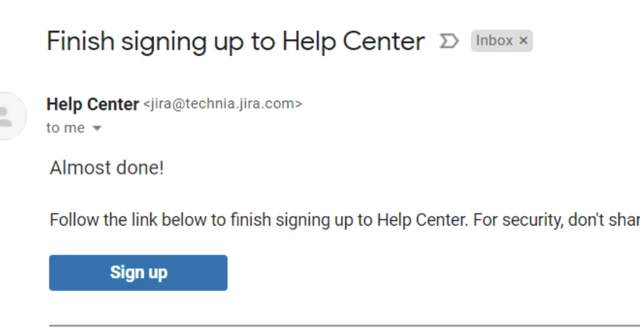
- Napsauta sähköpostissa olevaa ’rekisteröidy’-linkkiä ja määritä tilisi nimi ja salasana.
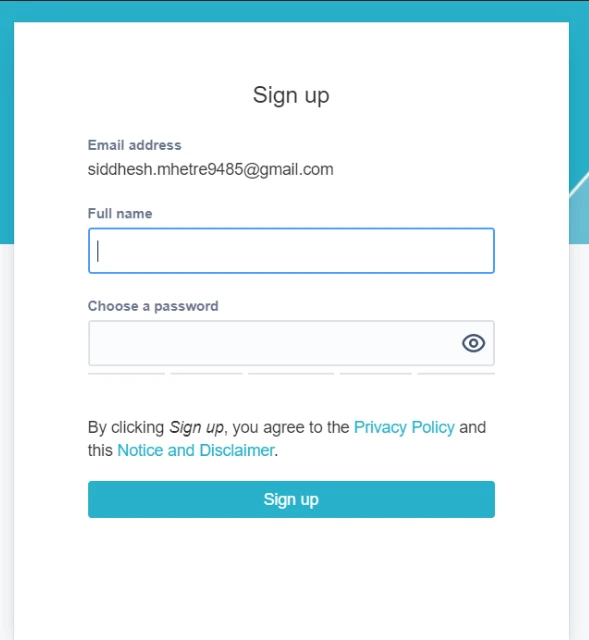
- Voit nyt käyttää portaalia.
Tarkista verkkoportaalista https://technia.jira.com/servicedesk/customer/portal/11, oletko mahdollisesti vahingossa poistanut sähköposti-ilmoitukset käytöstä TCC-tiketeissäsi.
Jos se näyttää tältä, kaikki on kunnossa ja sinun pitäisi saada ilmoitukset:

Jos se näyttää tältä, sinun on otettava ilmoitukset takaisin käyttöön:

Kun 3DEXPERIENCE siirtyy uusimpaan versioon, alustan vaatimat Java Runtime -versiot muuttuvat.
Miksi päivittää Java?
Java on jatkuvasti kehittyvä ohjelmisto, josta julkaistaan säännöllisesti uusia versioita. Nämä päivitykset sisältävät yleensä virheiden korjauksia, tietoturvakorjauksia ja toiminnallisia parannuksia. IT-osastojen kannalta Javan uusimpien versioiden ajan tasalla pitäminen auttaa minimoimaan tietoturva-aukkoja ja varmistaa, että järjestelmät on suojattu uusimpia uhkia vastaan.
Vaikka haluaisitkin päivittää uusimpaan versioon, on kuitenkin tärkeää muistaa, että 3DEXPERIENCE on suunniteltu toimimaan tiettyjen Java-versioiden kanssa, jotka Dassault Systèmes on testannut ja validoinut.
Mitä Java-versioita 3DEXPERIENCE R2025x tukee?
Kun 3DEXPERIENCE siirtyy R2025x-versioon, alustan vaatimat Java Runtime -versiot muuttuvat. Tässä ovat tuetut versiot:
- IBM Semeru Runtime Open Edition for Java 21.0.4 (JDK) on uusi validoitu versio.
- IBM Semeru Runtime Open Edition for Java 21.0.x (JDK), jossa on x > 4, on yhteensopiva versio.
- Oracle JDK 21.0.x, jossa on x ≥ 4, on myös yhteensopiva versio.
On tärkeää käyttää tarkalleen näitä versioita, sillä muiden versioiden käyttäminen – vaikka ne näyttäisivät toimivan – voi aiheuttaa yhteensopivuusongelmia tai estää saamasta tukea Dassault:lta.
Miten päivittää Java versio 3DEXPERIENCE yhteensopivaksi?
Javan päivittäminen 3DEXPERIENCE-alustallesi on suoraviivainen prosessi, mutta on tärkeää noudattaa asianmukaisia vaiheita, jotta vältät mahdolliset ongelmat.
Vaihe 1: Miten voin tarkistaa, mitä Java-versiota käytän tällä hetkellä?
Ennen päivitystä on tärkeää tietää, mikä Javan versio on käytössäsi. Tämä auttaa varmistamaan, että päivität oikeaan versioon. Voit tarkistaa Java-versiosi suorittamalla seuraavan komennon komentorivilläsi tai terminal-ohjelmassa:
java-versio
Tämä näyttää järjestelmään tällä hetkellä asennetun Java-version.

Vaihe 2: Poista vanha Java-version asennus
Jos nykyistä Java-versiota ei enää tueta, sinun on poistettava vanha versio. Mene ohjauspaneeliin (Windows) tai järjestelmäasetuksiin (Mac), etsi vanha Java-versio ja poista se.

Vaihe 3: Lataa ja asenna uusi Java-versio.
Lataa seuraavaksi tarvittava Java-versio luotettavasta lähteestä. Voit hankkia IBM Semeru Runtime Open Editionin tai Oraclen JDK:n niiden omilta verkkosivustoilta.

Vaihe 4: Aloita asennus
Käynnistä edellisessä vaiheessa ladattu .msi-tiedosto aloittaaksesi asennuksen. Valitse ”Next” (Seuraava).

Vaihe 5: Ehdot
Hyväksy ehdot ja valitse ”Next”.

Vaihe 6: Aseta rekisteriavaimet
Käytä pudotusnuolia ja aseta ”Java Home variable” ja Javasoft (Oracle) -rekisteriavainten arvoksi ”Will be installed on local hard drive.” Kun olet valmis, valitse ”Next”.


Vaihe 7: Viimeistele asennus
Valitse ”Install” ja odota, että asennus on valmis. Kun asennus on valmis, sulje asennusikkuna valitsemalla ”Finish”.

Vaihe 8: Käynnistä 3DEXPERIENCE-palvelut uudelleen.
Kun uusi Java-versio on asennettu ja tarkistettu, käynnistä 3DEXPERIENCE-palvelut uudelleen varmistaaksesi, että alusta käyttää päivitettyä Java-versiota.
Entä jos asennan Javan eri hakemistoon?
Varmista asennuksen aikana, että Java on asennettu samaan hakemistoon kuin edellinen Java-versio. Jos esimerkiksi edellinen asennus oli hakemistossa D:\Java, asenna uusi versio samaan hakemistoon. Jos asennuspolku muuttuu, 3DEXPERIENCE ei ehkä löydä Javaa, mikä voi estää alustan palveluiden käynnistymisen oikein.
Miten voin tarkistaa, mitä Java-versiota käytän tällä hetkellä?
Tarkista asennuksen jälkeen, että oikea versio on nyt käytössä. Vahvista versionmuutos komennolla java-version.
TECHNIAn asiakaspalvelun tukipyynnön voi tehdä:
Portaalin kautta:
https://technia.jira.com/servicedesk/customer/portals


Sähköpostilla:
support@technia.com

TECHNIA CONFIDENTAL
Määritäksesi FlexNet-hostid:n suorita cmd.exe järjestelmänvalvojana (run as admin):

Kirjoita komentoriviikkunassa komento ipconfig /all
Esimerkki:

Lähetä komennon koko tulos TECHNIAn yhteyshenkilöllesi.
DSLS-nodelock-lisenssin rekisteröinnin vaiheet ovat:
Kopioi saadut lisenssit tietokoneelle.
Huom: Älä sijoita kansioon ”C:\ProgramData\DassaultSystemes\Licenses”
1. Luo ”Licenses”-kansio osoitteeseen C:\ProgramData\DassaultSystemes (jos sitä ei ole vielä olemassa).
Huom: Jos nykyiset lisenssit ovat jo olemassa ”Licenses”-kansiossa, poista ne nyt.
2. ”Start” > ”Programs” > CATIA > ”Tools”> Nodelock Key management V5-6R20XX
3. Valitse ”File” > ”Import”

4. Valitse lisenssi (työpöydälle sijoitettuna) ja napsauta sitten ”Open”.

Rekisteröity lisenssi näkyy luettelossa sen jälkeen.
TECHNIA
Huomioithan tuetut käyttöjärjestelmät ohjelmahakemistojen tietojen mukaisesti:
https://media.3ds.com/support/progdir/all/?pdir=3Dexp
DSLS R2025x FD03:sta alkaen itsenäinen DS License Server on tuettu Hyper-V:ssä Windows Serverillä.
Verkkokorttien yhdistämistä ei tueta.
Lisätietoja löytyy myös seuraavasta tietokanta-artikkelista: Tuetut laitejärjestelmät DSLS-lisenssipalvelimelle
Lataa DSLicTarget.exe-tiedosto.
Latauksen jälkeen tiedosto DSLicTarget.exe sijaitsee latauskansiossasi (Downloads).
Avaa Windows Explorer ja selaa latauskansioon (Downloads).

Napsauta Windows Explorerissa ylhäällä olevaa osoiteriviä, kirjoita ”cmd” (ilman lainausmerkkejä) ja paina Enter/rivinvaihtoa.

Näyttöön tulee komentokehote ohjelma(cmd.exe).
Kirjoita komento ”DSLicTarget -t”:

Valitse valikko ”Edit\Mark”:

Valitse ”DSLicTarget -t” käskyn tulos hiiren vasemmalla painikkeella:

Kopioi merkitty teksti ”Enter”/rivinvaihto Windowsin leikepöydälle.
Nyt voit lisätä kopioidun tekstin Windowsin leikepöydältä sähköpostisovellukseesi ja lähettää sen TECHNIAn yhteyshenkilöllesi.
Tässä ohjeessa kerrotaan, miten asiakaskone määritetään pyytämään ja käyttämään (samanaikaista tai vaihtuvaa) lisenssiä DSLS-lisenssipalvelimelta.
- Varmista, että Dassault Systèmesin tuote on asennettu (esim. CATIA V5).
- Selaa Windows File Explorer -selaimella kansioon:
C:\ProgramData\DassaultSystemes\Licenses
Huom: Kansio ’ProgramData’ on yleensä piilotettu kansio. Voit kirjoittaa kyseisen kappaleen osoiteriville TAI poistaa kansion piilotuksen.
Huom: Jos ’Licenses’-kansiota ei ole olemassa, selaa osoitteeseen C:\ProgramData\DassaultSystemes ja luo ’Uusi kansio’ nimeltä ’Licenses’ alla olevan kuvan mukaisesti:


Avaa ”Licenses”-kansiosta tiedosto DSLicSrv.txt.
Huom: Jos tekstitiedostoa ”DSLicSrv.txt” ei ole olemassa, luo tekstiasiakirja nimeltä ”DSLicSrv” alla olevien kuvien mukaisesti:
Varoitus: Varmista, ettet saa päällekkäistä tiedostopäätettä. Tiedoston nimi PITÄÄ olla DSLicSrv.txt eikä DSLicSrv.txt.txt.txt On suositeltavaa, että olet ottanut ’Piilota tunnettujen tiedostotyyppien laajennukset’ pois käytöstä Kansioasetuksissa, jotta voit havaita tämän virheen.


Kirjoita vaaditut tiedot tekstitiedostoon ”DSLicSrv.txt” seuraavassa muodossa:
Huom: ”ServerName” on annettava täsmälleen samalla tavalla kuin sen nimi.
Lisensointiportin numero on oletusarvoisesti 4085, joten käytä numeroa 4085 (ellei sitä ole muutettu DSLS:n asennuksen aikana). esim. jos lisenssipalvelimen nimi on ’server1’, tekstitiedostossa pitäisi olla rivi server1:4085 .
Huom: Jos DSLS-lisenssipalvelin on samalla tietokoneella kuin lisenssiasiakas eli palvelin ja asiakas ovat samalla tietokoneella, voit käyttää nimeä localhost, esim. localhost:4085.

Tallenna tekstitiedosto ja avaa DS-sovellus. Älä unohda, että kun käynnistät sovelluksen ensimmäistä kertaa, se pyytää sinua valitsemaan lisenssin.
Huom: Jos käytössä on ylimääräinen palvelin, esim. palvelin2, kirjoita se seuraavalle riville.

Vianmääritys
Lisenssiä ei saada lisenssipalvelimelta? Tarkista seuraavat asiat:
- Onko Windowsin palomuuri pois päältä sekä asiakaskoneella että palvelimella?
Toiminto: Ota palvelimen ja asiakaskoneen palomuuri tilapäisesti pois käytöstä. Jos se alkaa toimia, portti 4084 ja/tai 4085 on estetty. - Pystytkö pingaamaan palvelimenta (antamallasi nimellä) asiakaskoneelta?
Toiminto: Mahdollinen palvelimen nimen kirjoitusvirhe tai verkko-ongelma. - Onko sinulla uusin DSLS versio käytössä?
Toiminto: Asennetun DSLS-version on oltava vähintään sama kuin käyttämäsi Dassault-sovelluksen versio. - Onko palvelimen nimi ja/tai porttinumero kirjoitettu oikein?
Toiminto: Korjaa palvelimen nimen tai porttinumeron kirjoitusvirheet. - Onko DSLicSrv.txt-tiedoston polku (ja DSLicSrv.txt-tiedoston nimi) kirjoitettu oikein?
Toiminto: Korjaa mahdolliset kirjoitusvirheet kansioiden nimissä tai DSLicSrv-konfiguraatiotiedoston nimessä. - Onko lisenssipalvelin määritetty oikein, lisenssit asennettu ja lisenssipalvelu käynnissä?
Toiminto: Määritä DSLS-lisenssipalvelin oikein.
TECHNIA
Jos et ole vielä asentanut Dassault Systèmes License Server (DSLS) -palvelinta, lue ensin seuraava KB-artikkeli:
Tämä opas selittää, miten Dassault Systèmes License Server (DSLS) määritetään ja DSLS-lisenssit rekisteröidään käyttämällä Dassault Systèmesin tarjoamaa License Administration Tool -työkalua.
Tallenna vastaanottamasi lisensointisähköpostin .LICZ-liitetiedosto helposti löydettävään kansioon lisenssipalvelimella.
1. Kun DSLS-lisensointisovellus on asennettu palvelimelle, siirry kohtaan ’Käynnistä > Ohjelmat > DS License Server > License Server Administration’ käynnistääksesi hallintatyökalun palvelimella.

2. Luo uusi palvelin napsauttamalla Servers-välilehteä ja valitsemalla ’New’

3. Syötä palvelimen nimeksi localhost ja jatka napsauttamalla ’Ok’ (jos valitsit aiemmin eri portin, vaihda portti vastaamaan sitä)

4. Valitse palvelimesi luettelosta ja napsauta Connect-toimintoa yläosan ’Servers’-valikosta TAI napsauta palvelinta luettelossa hiiren oikealla painikkeella ja valitse ’Connect’.

Huomautus: Palvelin muuttuu lihavoituna, kun yhteys on muodostettu, kuten alla näkyy.

Huomautus: Jos lisenssejä ei kuitenkaan ole vielä asennettu (eikä palvelinta ole aktivoitu), ’Server status’ -kuvakkeessa näkyy punainen rasti, kuten alla näkyy.

5. Voit nyt rekisteröidä lisenssiavaimesi napsauttamalla License-välilehteä ja sitten ’Enroll’

6. Etsi lisenssiavain (licz) ja valitse Open

7. Lisenssitiedostossa olevat lisenssit rekisteröidään ja alla olevan kaltainen viesti tulee näkyviin. Napsauta ’OK’

Yllä oleva viesti osoittaa onnistuneen lisenssin rekisteröinnin, ja järjestelmä on valmis käytettäväksi. Voit nyt sulkea License Administration Tool -työkalun. Käytössäsi oleva lisenssitiedosto (xxxxx.LICZ) voidaan hävittää.
Huomautus: Jos saat virheilmoituksen, ensisijainen syy on todennäköisesti se, että yrität rekisteröidä lisenssin/lisenssit palvelimelle, jossa DSLS Target ID EI vastaa kohde-ID:tä, jolle lisenssitiedosto luotiin.
Asiakastietokoneen määrittämiseksi jatka KB-artikkeliin: Configuring DSLS Client
Linkki: EN: Configuring DSLS Client