Qu’est-ce qu’une donnée produit ?
Une donnée produit est une information qui décrit le produit. Un produit génère une multitude de données et d’informations produits tout au long de son cycle de vie. Cela inclut les dessins de conception, les données CAO, les modèles CAO, les données de base, les nomenclatures, les tolérances, les matériaux, les informations sur les pièces, les instructions de fabrication, les exigences, les notes et d’autres documents.
Questions les plus fréquentes
Vous cherchez des réponses ?
Dans la base de connaissances TECHNIA, vous trouverez les réponses à vos questions. Recherchez dans notre base de données de plus de 200 000 articles rédigés par des experts TECHNIA expérimentés.
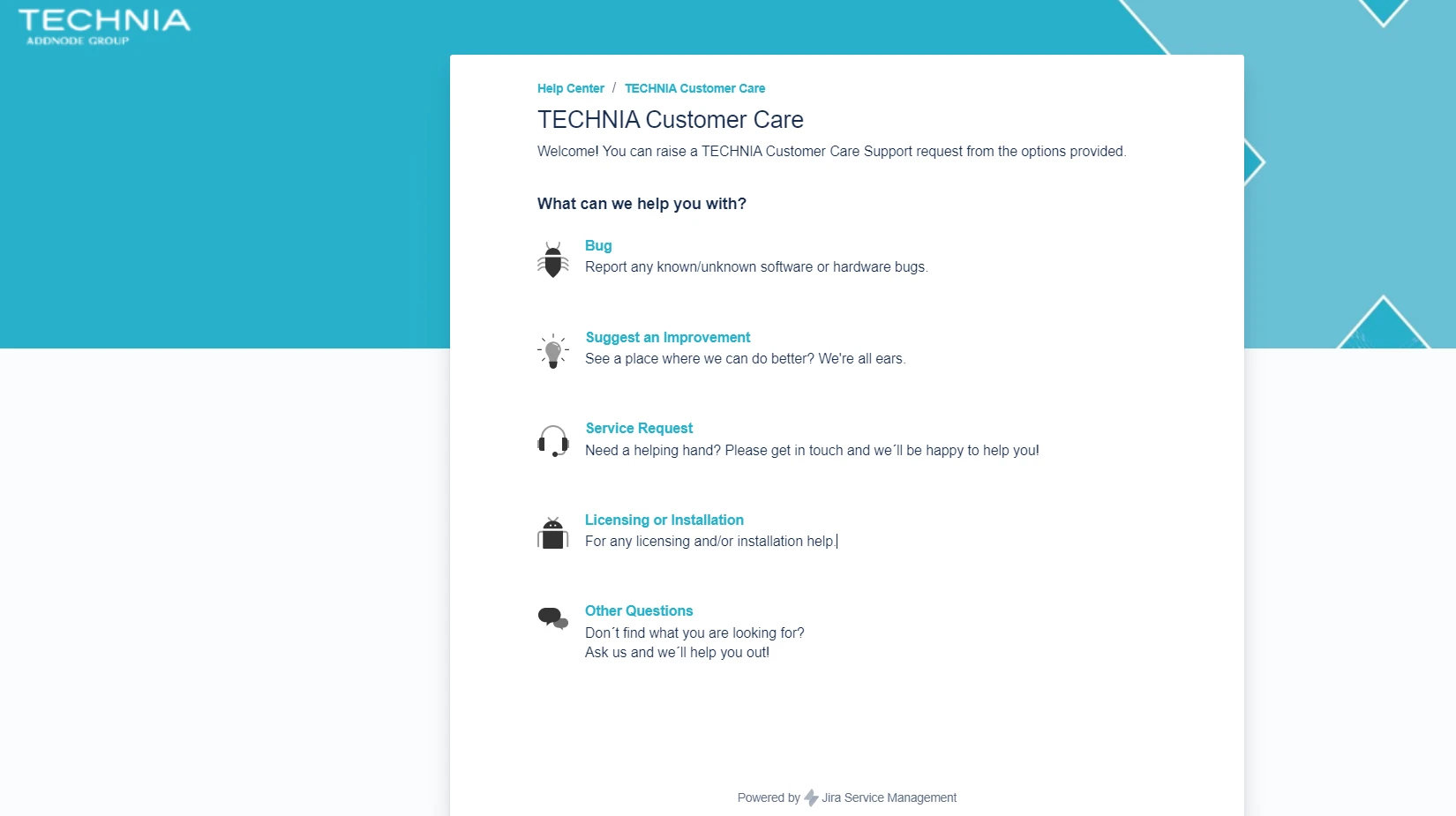
- Accédez au portail de support client TECHNIA via ce lien : https://technia.jira.com/servicedesk/customer/portal/11
- Ce lien vous mènera à la page d’« inscription » lors de votre première connexion.
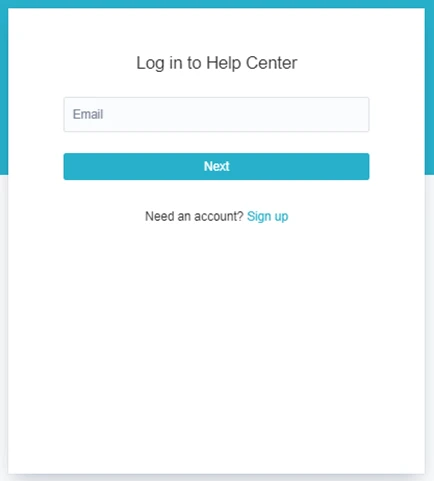
- Cliquez sur « S’inscrire » pour créer votre compte.
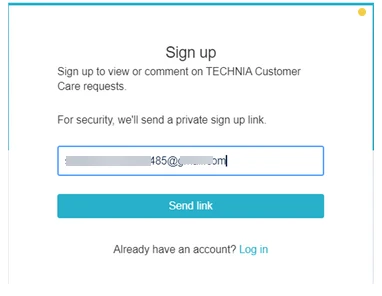
- Saisissez votre adresse e-mail et envoyez le lien.
-
Un lien de confirmation vous sera envoyé par e-mail.
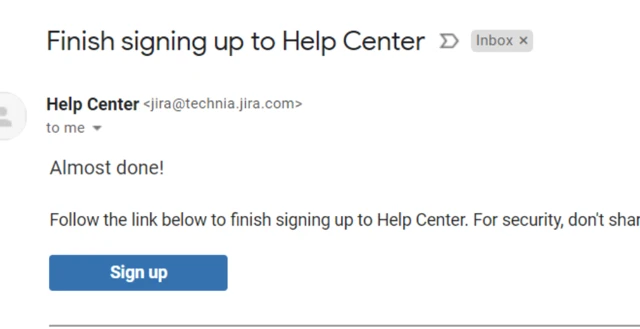
- Cliquez sur le lien d’« inscription » dans l’e-mail et définissez votre nom de compte et votre mot de passe.
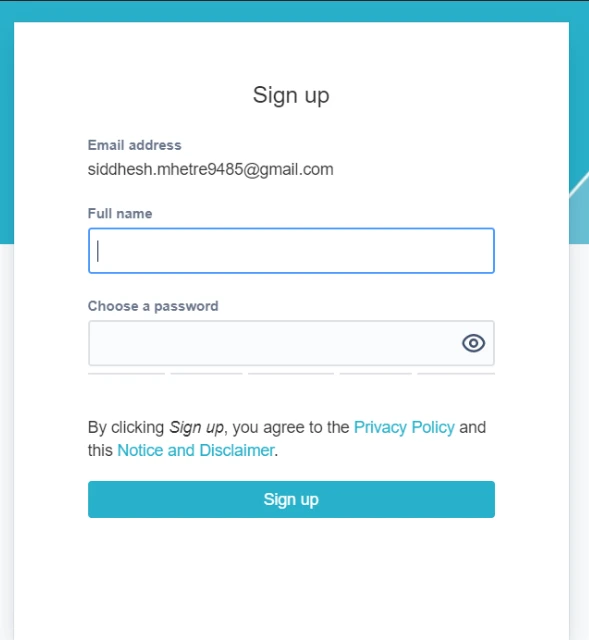
- Vous pouvez maintenant accéder au portail.
Veuillez vérifier dans le portail web https://technia.jira.com/servicedesk/customer/portal/11 si vous n’avez pas accidentellement désactivé les notifications par e-mail pour votre ticket TCC.
Si cela ressemble à ceci, c’est correct et vous devriez recevoir les notifications :

Si cela ressemble à cela, vous devez réactiver les notifications :

À mesure que 3DEXPERIENCE passe à la version la plus récente, les versions de Java Runtime requises par la plateforme évolueront.
Pourquoi mettre à niveau Java ?
Java est un logiciel en constante évolution, avec de nouvelles versions publiées régulièrement. Ces mises à jour incluent généralement des corrections de bogues, des correctifs de sécurité et des améliorations fonctionnelles. Pour les services informatiques, rester à jour avec les dernières versions de Java permet de réduire les vulnérabilités de sécurité et de s’assurer que les systèmes sont protégés contre les menaces les plus récentes.
Cependant, même si vous pourriez être tenté de passer à la toute dernière version, il est essentiel de garder à l’esprit que 3DEXPERIENCE est conçu pour fonctionner avec des versions spécifiques de Java, testées et validées par Dassault Systèmes.
Quelles versions de Java sont prises en charge pour 3DEXPERIENCE R2025x ?
À mesure que 3DEXPERIENCE passe à R2025x, les versions de Java Runtime requises par la plateforme évolueront. Voici les mises à jour :
- IBM Semeru Runtime Open Edition for Java 21.0.4 (JDK) sera la nouvelle plateforme validée.
- IBM Semeru Runtime Open Edition for Java 21.0.x (JDK) avec x > 4 sera une plateforme compatible.
- Oracle JDK 21.0.x avec x ≥ 4 sera également une plateforme compatible.
Il est important de respecter strictement ces versions, car l’utilisation de toute autre version, même si elle semble fonctionner, pourrait entraîner des problèmes de compatibilité ou vous empêcher de bénéficier du support de Dassault.
Comment mettre à jour Java pour 3DEXPERIENCE ?
La mise à niveau de Java pour votre plateforme 3DEXPERIENCE est un processus simple, mais il est important de suivre les étapes appropriées afin d’éviter toute interruption.
Étape 1 : Comment vérifier la version de Java que j’utilise actuellement ?
Avant de procéder à la mise à niveau, il est essentiel de connaître la version de Java que vous utilisez actuellement. Cela vous aidera à vous assurer que vous mettez à jour vers la bonne version. Pour vérifier votre version de Java, vous pouvez exécuter la commande suivante dans votre ligne de commande ou votre terminal :
java-version
Cela affichera la version de Java actuellement installée sur votre système.

Étape 2 : Désinstaller l’ancienne version de Java
Si votre version actuelle de Java n’est plus prise en charge, vous devrez désinstaller l’ancienne version. Accédez au Panneau de configuration (Windows) ou aux Préférences Système (Mac), localisez l’ancienne version de Java et désinstallez-la.

Étape 3 : Télécharger et installer la nouvelle version de Java
Ensuite, téléchargez la version de Java requise depuis une source fiable. Vous pouvez obtenir IBM Semeru Runtime Open Edition ou Oracle JDK sur leurs sites web respectifs.

Étape 4 : Lancer l’installation
Lancez le fichier .msi téléchargé à l’étape précédente pour démarrer l’installation. Cliquez sur Suivant.

Étape 5 : Conditions générales
Acceptez les conditions générales et cliquez sur Suivant.

Étape 6 : Définir les clés de registre
Utilisez les flèches de la liste déroulante et définissez la variable Java Home ainsi que les clés de registre Javasoft (Oracle) sur « Sera installé sur le disque dur local ». Une fois terminé, cliquez sur Suivant.


Étape 7 : Terminer l’installation
Cliquez sur Installer et attendez la fin de l’installation. Une fois terminé, cliquez sur Terminer pour fermer la fenêtre d’installation.

Étape 8 : Redémarrer les services 3DEXPERIENCE
Une fois la nouvelle version de Java installée et vérifiée, redémarrez vos services 3DEXPERIENCE afin de vous assurer que la plateforme utilise la version de Java mise à jour.
Que se passe-t-il si j’installe Java dans un autre répertoire ?
Lors de l’installation, assurez-vous que Java est installé dans le même répertoire que votre version précédente. Par exemple, si votre installation précédente se trouvait dans D:\Java, installez la nouvelle version dans le même répertoire. Si le chemin d’installation change, 3DEXPERIENCE peut ne pas parvenir à localiser Java, ce qui pourrait empêcher les services de la plateforme de démarrer correctement.
Comment vérifier la version de Java que j’utilise actuellement ?
Après l’installation, vérifiez que la bonne version est bien en place. Utilisez la commande java-version pour confirmer le changement de version.
Comment créer une demande d’assistance auprès de TECHNIA Customer Care
VIA le portail :
https://technia.jira.com/servicedesk/customer/portals


PAR E-MAIL :
support@technia.com

CONFIDENTIEL TECHNIA
Pour déterminer l’hostid FlexNet, veuillez exécuter cmd.exe en tant qu’administrateur :

Dans la fenêtre de l’invite de commandes, veuillez taper la commande ipconfig /all
Exemple :

Veuillez envoyer la sortie complète de la commande à votre contact chez TECHNIA.
TECHNIA CONFIDENTIEL
Ce guide rapide présente les étapes d’enregistrement d’une licence DSLS nodelock.
Veuillez copier les licences reçues sur l’ordinateur.
Remarque : Ne pas placer dans C:\ProgramData\DassaultSystemes\License
1. Créez un dossier Licenses dans C:\ProgramData\DassaultSystemes (s’il n’existe pas déjà).
Remarque : Si des licences actuelles existent déjà dans le dossier Licences, veuillez les supprimer maintenant.
2. Démarrez > Programmes > CATIA > Outils > Nodelock Key management V5-6R20XX
3. Cliquez sur Fichier > Importer

4. Sélectionnez la licence (placée sur le bureau) puis cliquez sur Ouvrir

La licence enregistrée apparaîtra dans la liste ensuite.
TECHNIA CONFIDENTIEL
Veuillez noter les systèmes d’exploitation pris en charge selon les informations contenues dans les répertoires de programmes (Program Directories) :
https://media.3ds.com/support/progdir/all/?pdir=3Dexp
À partir de DSLS R2025x FD03, le serveur de licences DS autonome est pris en charge dans Hyper-V sur Windows Server.
Le regroupement de cartes réseau (teaming) n’est pas pris en charge.
D’autres informations sont également disponibles dans l’article suivant de la base de connaissances : Systèmes matériels pris en charge pour le serveur de licences DSLS
Veuillez télécharger DSLicTarget.exe
Une fois le téléchargement terminé, le fichier DSLicTarget.exe se trouve dans votre dossier Téléchargements.
Veuillez ouvrir l’Explorateur Windows et consulter votre dossier Téléchargements.

Dans l’Explorateur Windows, cliquez dans la barre d’adresse en haut, saisissez « cmd » (sans les guillemets) et appuyez sur Entrée/retour à la ligne.

Une fenêtre d’invite de commande (cmd.exe) apparaît.
Saisissez la commande « DSLicTarget –t » :

Sélectionnez le menu « Édition\Marquer » :

Sélectionnez la sortie de la commande « DSLicTarget –t » avec le bouton gauche de la souris :

Copiez le texte sélectionné avec la touche vers le presse-papiers Windows.
Vous pouvez maintenant insérer le texte copié depuis le presse-papiers Windows dans votre application de messagerie et l’envoyer à votre contact chez TECHNIA.
Ce guide explique comment configurer une machine cliente pour demander et utiliser une licence (concurrente ou flottante) depuis un serveur de licences DSLS.
- Assurez-vous qu’un produit Dassault Systèmes est installé (par exemple CATIA V5)
- À l’aide de l’« Explorateur de fichiers Windows », accédez au dossier : –
C:\ProgramData\DassaultSystemes\Licenses
Remarque : Le dossier « ProgramData » est normalement un dossier masqué. Vous pouvez saisir ce chemin dans la barre d’adresse OU afficher le dossier masqué.
Remarque : Si le dossier « Licenses » n’existe pas, accédez à C:\ProgramData\DassaultSystemes et créez un « Nouveau dossier » appelé « Licenses » comme indiqué ci-dessous :


Dans le dossier Licenses, ouvrez le fichier DSLicSrv.txt.
Remarque : Si le fichier texte « DSLicSrv.txt » n’existe pas, créez un « Document texte » appelé « DSLicSrv » comme indiqué dans les images ci-dessous : –
Attention : Assurez-vous de ne pas vous retrouver avec une extension de fichier en double. Le fichier DOIT s’appeler DSLicSrv.txt et NON DSLicSrv.txt.txt. Il est recommandé de désactiver « Masquer les extensions des fichiers dont le type est connu » dans les Options des dossiers pour repérer cette erreur.


Dans le fichier texte « DSLicSrv.txt », saisissez les informations requises au format suivant :
Remarque : Le nom du serveur (ServerName) doit être saisi exactement tel qu’il est nommé.
Le numéro de port de licence par défaut est 4085, veuillez donc utiliser 4085 (sauf si celui-ci a été modifié lors de l’installation de DSLS). Par exemple, si le serveur de licences s’appelle « server1 », le fichier texte doit contenir une ligne server1:4085.
Remarque également : si le serveur de licences DSLS est le même PC que le client de licence, c’est-à-dire serveur et client sur le même PC, vous pouvez utiliser le nom localhost, par exemple localhost:4085

Enregistrez le fichier texte et procédez à l’ouverture de votre application DS. N’oubliez pas que la première fois que vous démarrez l’application, elle vous demandera de sélectionner une licence.
Remarque : S’il existe un serveur supplémentaire, par exemple server2, saisissez-le simplement à la ligne suivante.

Dépannage
Impossible d’obtenir une licence depuis le serveur de licences ? Vérifiez les points suivants :
- Le pare-feu Windows est-il désactivé à la fois sur le client et sur le serveur ?
Action : Désactivez temporairement le pare-feu sur le serveur et le client. Si cela fonctionne, le port 4084 et/ou 4085 est bloqué. - Pouvez-vous effectuer un ping du serveur (en utilisant le nom que vous avez saisi) ?
Action : Erreur d’orthographe potentielle du nom du serveur ou problème réseau. - Disposez-vous de la dernière version de DSLS ?
Action : La version de DSLS installée doit au moins être égale à la version de l’application Dassault que vous utilisez. - L’orthographe du nom du serveur et/ou du numéro de port est-elle correcte ?
Action : Corrigez toute erreur d’orthographe du nom du serveur ou du numéro de port. - Le chemin d’accès au fichier DSLicSrv.txt (et le nom du fichier DSLicSrv.txt lui-même) est-il correctement orthographié ?
Action : Corrigez toute erreur d’orthographe du ou des noms de dossier ou du nom du fichier de configuration DSLicSrv. - Le serveur de licences est-il configuré correctement, avec les licences installées et le service de licences en cours d’exécution ?
Action : Configurez correctement le serveur de licences DSLS.
TECHNIA CONFIDENTIEL
Si vous n’avez pas encore installé Dassault Systèmes License Server (DSLS), veuillez d’abord lire l’article suivant de la base de connaissances :
Ce guide explique comment configurer le serveur de licences Dassault Systèmes (DSLS) et enregistrer les licences DSLS à l’aide de l’outil License Administration Tool fourni par Dassault Systèmes.
Veuillez enregistrer la pièce jointe .LICZ de l’e-mail de licence que vous avez reçu dans un dossier facile à trouver sur le serveur de licences.
1. Une fois l’application de licence DSLS installée sur le serveur, allez dans « Démarrer > Programmes > DS License Server > License Server Administration » pour lancer l’outil d’administration sur le serveur.

2. Pour créer un nouveau serveur, cliquez sur l’onglet Servers et cliquez sur « New »

3. Saisissez localhost comme nom de serveur et cliquez sur « Ok » pour continuer (si vous avez choisi un port différent précédemment, modifiez le port pour qu’il corresponde)

4. Sélectionnez votre serveur dans la liste et cliquez sur la fonction Connect du menu « Servers » en haut OU faites un « clic droit » sur le serveur dans la liste et sélectionnez « Connect ».

Remarque : Le serveur s’affichera en gras une fois connecté, comme illustré ci-dessous.

Remarque : Toutefois, si aucune licence n’a encore été installée (et que le serveur n’est pas activé), une croix rouge apparaîtra sur l’icône « Server status », comme illustré ci-dessous.

5. Vous pouvez maintenant enregistrer votre ou vos clés de licence en cliquant sur l’onglet License, puis sur « Enroll ».

6. Localisez la clé de licence (licz) et sélectionnez Open.

7. Les licences contenues dans le fichier de licence seront enregistrées et un message similaire à celui ci-dessous apparaîtra. Cliquez sur « OK ».

Ce qui précède indique que l’enregistrement de la licence a réussi et que le système est prêt à être utilisé. Vous pouvez maintenant fermer l’outil License Administration Tool. Le fichier de licence en votre possession (xxxxx.LICZ) peut être supprimé.
Remarque : Si vous recevez un message d’erreur, la raison principale est probablement que vous essayez d’enregistrer la ou les licences sur un serveur dont l’identifiant cible DSLS (Target ID) ne correspond PAS à l’identifiant cible pour lequel le fichier de licence a été créé.
Pour configurer l’ordinateur client, veuillez poursuivre avec l’article de la base de connaissances : Configuration du client DSLS.
Lien : EN : Configuration du client DSLS
Planifier une consultation
Notre équipe d’experts est prête à collaborer avec vous pour comprendre vos besoins et vous proposer une solution personnalisée.